Вход на сайт

Просмотр новости

Найдите то, что Вас интересует

Windows 11: Verschiebbare Taskleiste und neues Startmenü sofort freischalten

Дата публикации: 09-10-2026 13:01:00

Das September-Update für Windows 11 bringt die verschiebbare Taskleiste zurück und beschert ein kompaktes Startmenü – doch erst nach Freigabe durch Microsoft. Wir verraten, wie Sie die Neuerungen sofort aktivieren.
Основное содержимое страницы с новостью.

Gestaffelter Rollout neuer Windows-11-FunktionenWindows 11: Verschiebbare Taskleiste und neues Startmenü sofort freischalten

Grafische Darstellung mit einem großen, weißen Windows-Logo auf der linken Seite. Rechts daneben steht „Windows 11“ und „Updates“. Darunter ist ein weißes Symbol mit Uhrenzeigern zu sehen, die ein nach links zeigender Pfeil kreisförmig umrahmt. Der Hintergrund besteht aus abstrakten, verschwommenen Linien und Farbverläufen in Blau-, Türkis- und Weißtönen.

Bitte warten: Die neuen Windows-11-Funktionen im September-Update müssen erst von Microsoft freigeschaltet werden. Mit einem Trick erledigen Sie das selbst.

Foto: iStock.com/antishock, iStock.com/rizal999, Microsoft

Das September-Update für Windows 11 bringt die verschiebbare Taskleiste zurück und beschert ein kompaktes Startmenü – doch erst nach Freigabe durch Microsoft. Wir verraten, wie Sie die Neuerungen sofort aktivieren.

Mit dem September-Update

KB5124008

verteilt Microsoft aktuell gleich mehrere häufig geforderte Verbesserungen und

entfallene Windows-10-Funktionen

. Unter anderem lässt sich damit die Taskleiste endlich wieder beliebig auf dem Desktop platzieren und verkleinern – ganz wie bei Windows 10. Zudem bringt das Update eine kompaktere Ansicht für das inzwischen riesige Startmenü und die Möglichkeit, beliebige Bereiche aus dem Startmenü auszublenden.

Kennzeichnung für einen externen LinkPackshot Windows 11 Pro

-

94

%

Lizenz Windows 11 Pro

Doch es gibt einen Haken: Da Microsoft neue Windows-Funktionen schon seit Windows 10 in gestaffelten Rollouts verteilt, sind die genannten Features nicht sofort auf jedem Gerät verfügbar, sondern werden vom Hersteller nach dem Zufallsprinzip aktiviert. Mit der folgenden Anleitung schalten Sie sie sofort frei.
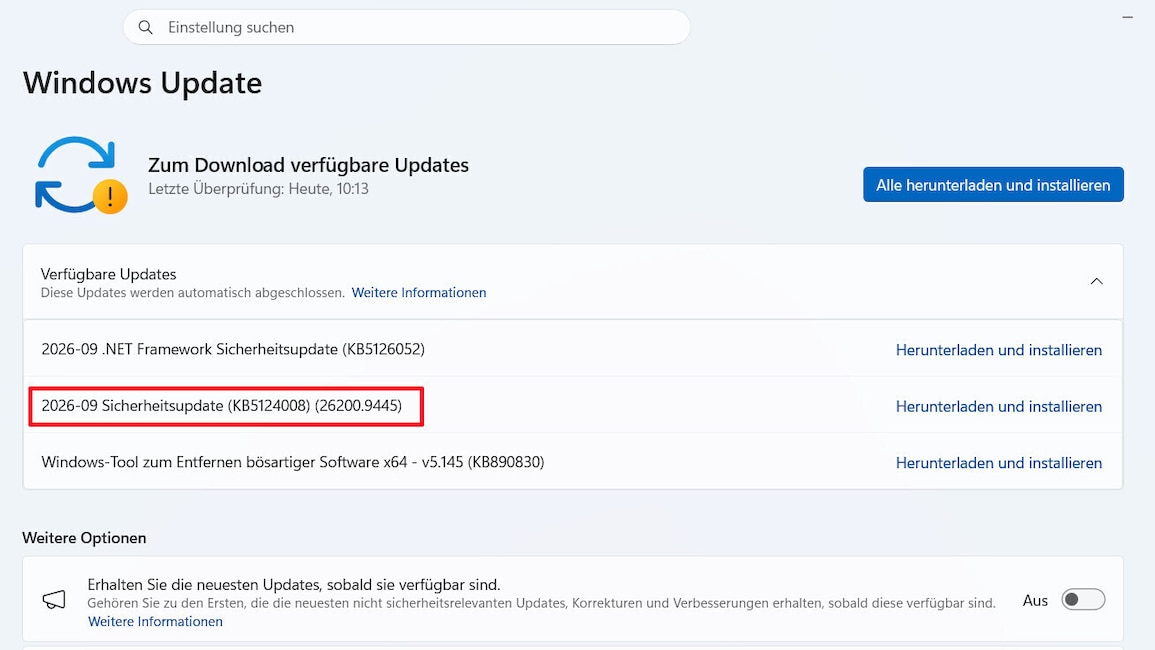
Screenshot der Windows-Update-Einstellungen. Oben steht die Meldung „Zum Download verfügbare Updates“ mit einer Schaltfläche „Alle herunterladen und installieren“. In der Liste der verfügbaren Updates ist das „2026-09 Sicherheitsupdate (KB5124008) (26200.9445)“ durch einen roten Rahmen hervorgehoben. Darüber und darunter werden weitere Updates für .NET Framework sowie das Windows-Tool zum Entfernen bösartiger Software angezeigt. Rechts neben jedem Eintrag befindet sich der Link „Herunterladen und installieren“.

Im Update "2026-09 Sicherheitsupdate (KB5124008) (26200.9445)" stecken die gefragten Neuerungen.

Foto: COMPUTER BILD

Windows 11: Neue Funktionen sofort freischalten

So schalten Sie die neuen Funktionen selbst frei:

  1. Falls Sie nicht schon das Vorschau-Update KB5120998 vom 27. August manuell installiert haben, brauchen Sie das September-Update KB5124008 vom 8. September. Um es zu installieren, klicken Sie im Startmenü auf Einstellungen, dann auf Windows Update und gegebenenfalls auf Nach Updates suchen. Achten Sie darauf, dass wie im Bild oben der Eintrag "2026-09 Sicherheitsupdate (KB5124008)" erscheint, und klicken Sie auf Alle herunterladen und installieren. Anschließend starten Sie Windows neu.
  2. Prüfen Sie, wie im nächsten Abschnitt beschrieben, ob die gewünschten Funktionen bereits verfügbar sind. In diesem Fall sind die nächsten Schritte nicht mehr nötig.
  3. Um die Neuerungen sofort zu aktivieren, laden Sie das kostenlose ViVeTool herunter. Entpacken Sie die heruntergeladene ZIP-Datei nach einem Rechtsklick darauf per Klick auf Alle extrahieren. Ändern Sie den im nächsten Fenster angezeigten Zielordner der Einfachheit halber in C:\vive, und klicken Sie danach auf Extrahieren.
  4. Drücken Sie Windows-Taste+X, und klicken Sie in der Liste auf Terminal (Administrator), danach auf Ja.
  5. Navigieren Sie im Terminal zum Ordner mit dem ViVeTool. Dazu tippen Sie (entsprechend dem Beispiel) cd c:\vive ein und drücken die Eingabetaste.
  6. Um das neue Startmenü und weitere versteckte Funktionen zu aktivieren, tippen Sie .\vivetool /enable /id:61161244 ein (den Punkt am Anfang nicht vergessen) und drücken erneut die Eingabetaste. Das Programm meldet daraufhin "Successfully set feature configuration(s)".
  7. Wiederholen Sie den vorigen Schritt mit dem Befehl .\vivetool /enable /id:62353331,62762248,61754985 – starten Sie Windows neu.

Hinweis: Solange die mit dem Trick aktivierten Neuerungen noch nicht offiziell für Ihren Computer freigeschaltet wurden, können Sie die Änderungen im Fall von Problemen rückgängig machen. Dazu wiederholen Sie die Anleitung ab Schritt 4 und ersetzen in den Schritten 6 und 7 "enable" durch "disable".
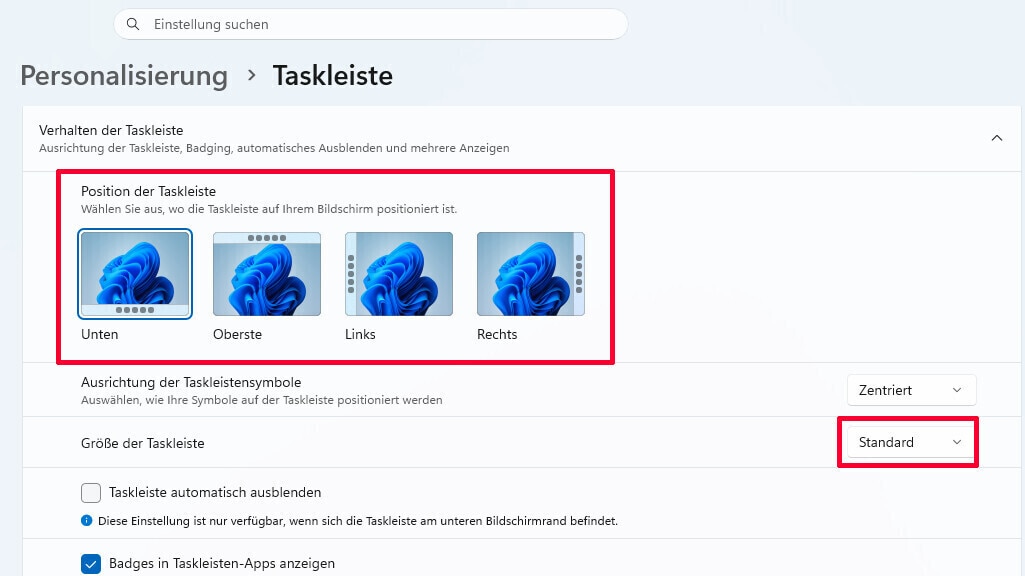
Screenshot der Windows-11-Einstellungen im Bereich Personalisierung > Taskleiste. Die Option Position der Taskleiste ist durch einen roten Rahmen hervorgehoben und zeigt die vier Auswahlmöglichkeiten Unten, Oben, Links und Rechts, wobei Unten ausgewählt ist. Darunter sind die Einstellungen Ausrichtung der Taskleistensymbole mit dem Wert Zentriert sowie Größe der Taskleiste mit dem Wert Standard zu sehen, wobei die Größenauswahl ebenfalls rot umrandet ist.

Mit diesen neuen Schaltflächen ändern Sie die Position und die Größe der Taskleiste.

Foto: COMPUTER BILD

Taskleiste neu positionieren und verkleinern

Nach dem Neustart von Windows können Sie die Taskleiste vom unteren an den linken, rechten oder oberen Bildschirmrand verschieben. Das geht wie folgt:
  1. Klicken Sie im Startmenü auf Einstellungen, dann im Menü links auf Personalisierung.
  2. Wählen Sie weiter rechts Taskleiste und Verhalten der Taskleiste.
  3. Bedienen Sie unter "Position der Taskleiste" zum Beispiel Links, erscheint die Taskleiste umgehend am linken Bildschirmrand. Animationen und Flyout-Fenster passen sich entsprechend an und kommen von der linken Bildschirmseite. Lediglich das automatische Ausblenden der Taskleiste funktioniert nur dann, wenn die Taskleiste wie bisher am unteren Bildschirmrand liegt.
  4. Um die Taskleiste außerdem zu verkleinern, klicken Sie etwas weiter unten bei "Größe der Taskleiste" auf Standard und dann auf Klein. Wichtig: Die verkleinerte Taskleiste erscheint nur dann richtig, wenn sie am oberen oder unteren Bildschirmrand liegt. Das gilt auch für das Sucheingabefeld.

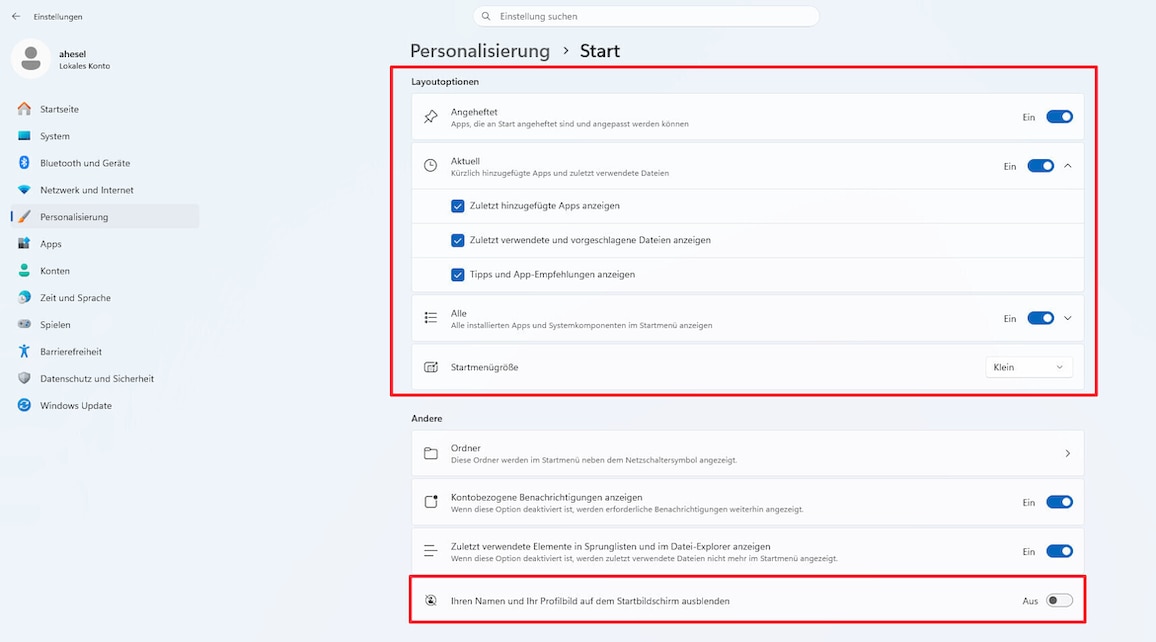
Screenshot der Windows-11-Einstellungen im Bereich Personalisierung > Start. Die Layoutoptionen sind durch einen roten Rahmen hervorgehoben. Sichtbar sind die Bereiche Angeheftet, Aktuell und Alle, jeweils aktiviert. Unter Aktuell sind die Optionen zum Anzeigen zuletzt hinzugefügter Apps, zuletzt verwendeter Dateien sowie Tipps und App-Empfehlungen aktiviert. Die Startmenügröße ist auf Klein eingestellt. Unten ist die Option „Ihren Namen und Ihr Profilbild auf dem Startbildschirm ausblenden“ rot umrahmt und auf Aus gesetzt.

Mit den markierten, neuen Schaltflächen passen Sie die Anzeige Ihres Startmenüs detailliert an.

Foto: COMPUTER BILD

Größe und Auswahl des Startmenüs ändern

So passen Sie die Größe des Windows-Startmenüs an:

  1. Klicken Sie im Startmenü auf Einstellungen, dann im Menü links auf Personalisierung.
  2. Nach einem Klick auf Start wählen Sie neben "Startmenügröße" Automatisch (Standardeinstellung).
  3. Im erschienenen Menü klicken Sie auf Klein.

Das Startmenü erscheint anschließend kompakter. Sie haben jetzt zudem folgende Optionen:

  • Konto ausblenden: Um Ihre Kontoinformationen im Startmenü auszublenden, stellen Sie weiter unten den Schalter "Ihren Namen und Ihr Profilbild auf dem Startmenü ausblenden" auf "Ein".
  • Angeheftete Apps ausblenden: Die im Startmenü-Bereich "Angeheftet" ganz oben angezeigten Apps lassen sich ausblenden, um mehr Platz für die Listen-, Raster- oder Kategorieansicht zu schaffen. Stellen Sie dazu den Schalter "Angeheftet" ganz oben auf "Aus".
  • Empfehlungen ausblenden: Der Startmenü-Bereich Empfohlen heißt jetzt "Aktuell". Um auch ihn auszublenden, deaktivieren Sie den gleichnamigen Schalter.
  • Alle Apps ausblenden: Sogar die Listen-, Raster- oder Kategorieansicht mit allen Apps lässt sich deaktivieren. Dazu stellen Sie den Schalter "Alle" auf "Aus".

Verbesserungen bei der Windows-Suche

Neben den oben beschriebenen Funktionen bringt das September-Update zahlreiche weitere Neuerungen, etwa beim Datei-Explorer und bei der Suche. So wurde die Startseite der Windows-Suche vereinfacht und zeigt nur die vergangenen Suchvorgänge an. Zudem erscheinen die Suchergebnisse nun nach Quelle sortiert. So sehen Sie gleich, ob es sich bei dem Fund um eine App, eine Windows-Einstellung, eine Datei, ein Webergebnis oder einen Store-Vorschlag handelt.

In den Einstellungen unter Datenschutz & Sicherheit und Suche können Sie außerdem auswählen, dass die Websuche und Microsoft-Store-Vorschläge zusammen mit lokalen Ergebnissen angezeigt werden. Einige dieser Neuerungen sehen Sie wahrscheinlich aber erst, wenn Microsoft sie offiziell für Ihr Gerät freigibt.

Схожие новости

#Наименование новостиТональностьИнформативностьДата публикации
1Windows 11: Neue Zeitpunktwiederherstellung einschalten010.9710-10-2026
2Поиск в Windows 11 превратили в помощника010.9808-10-2026
3Windows 11 KB5124010 is out with major changes, direct download links for offline installer (.msu)08.9122-09-2026
4Windows 11 is getting a shortcut that makes jumping into AppData much easier011.8502-10-2026
5Windows 11 Begins Automatically Indexing Your Most-Used Folders for Search010.3220-09-2026
6New Windows 11 Experimental build brings more Start menu improvements 025.1925-09-2026
7RemoveWindowsAI update script breaks Windows 11 File Explorer UI018.0903-10-2026
8Microsoft изменила поиск в Windows 11 добавив поддержку вводимых команд и встроенный Copilot013.7708-10-2026
9Microsoft готовит улучшенный поиск и расширенный доступ Copilot к файлам в Windows 11011.608-10-2026

Классификация: . Схожих патентов: 0. Схожих новостей: 9. Тональность: 0. Информативность: 12.47. Источник: www.computerbild.de.