Просмотр новости
Найдите то, что Вас интересует
 Спутники
 РН
РН SpaceX
 Роскосмос
 NASA
NASA
СпутникиРНSpaceXРоскосмосNASAMicrosoft bietet seit Windows 10 mit einem kaum bekannten Tool die Möglichkeit, Programme ganz einfach zu installieren und zu aktualisieren. Wir zeigen euch, wie „Winget“ funktioniert und ihr alle Updates mit nur einem Kommando installieren könnt.
Microsoft bietet seit Windows 10 mit einem kaum bekannten Tool die Möglichkeit, Programme ganz einfach zu installieren und zu aktualisieren. Wir zeigen euch, wie „Winget“ funktioniert und ihr alle Updates mit nur einem Kommando installieren könnt.
Wenn du über diese Links einkaufst, erhalten wir eine Provision, die unsere redaktionelle Arbeit unterstützt. Der Preis für dich bleibt dabei unverändert. Diese Affiliate-Links sind durch ein
Symbol gekennzeichnet. Mehr erfahren.
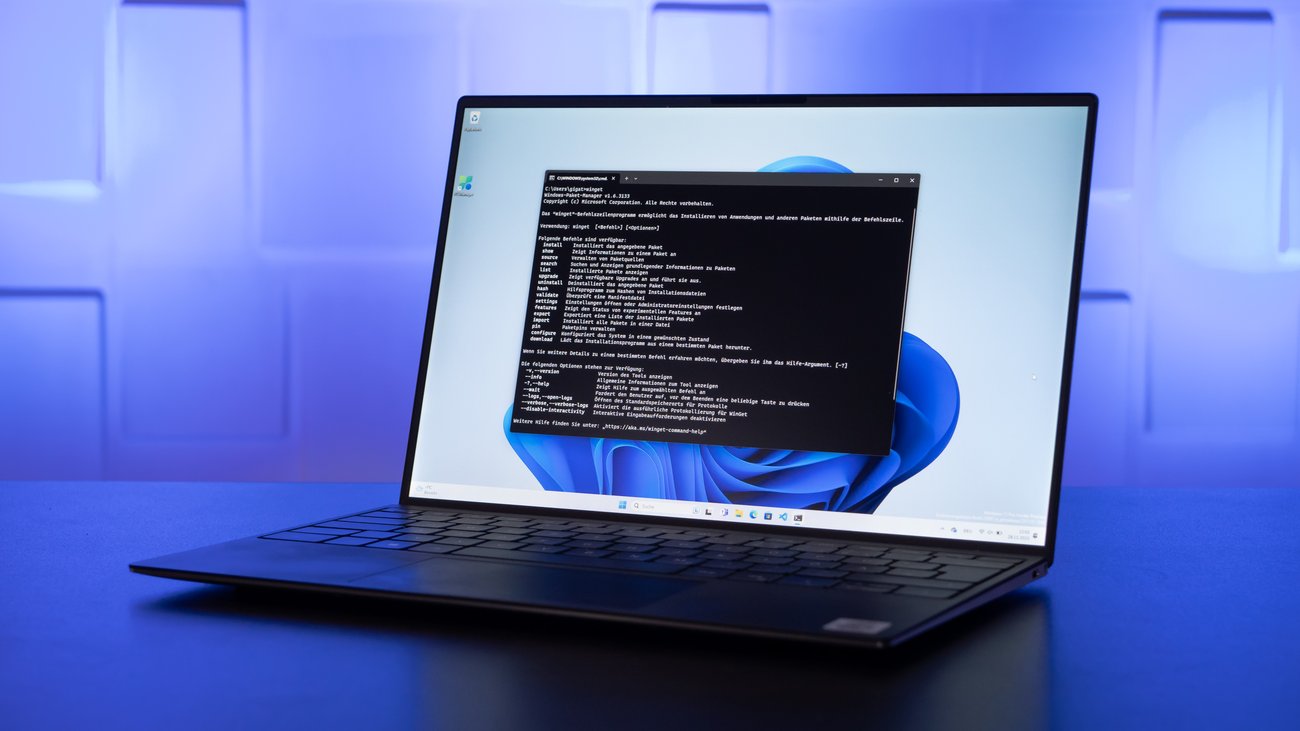
Winget ist bei vielen Versionen von Windows 10 und standardmäßig bei Windows 11 vorinstalliert. Das Tool, das in der Eingabeaufforderung und PowerShell gestartet wird, erlaubt es, beliebige Programme aus einem großen Katalog direkt zu installieren. Damit hat Microsoft das nachgereicht, was in der Linux-Welt gang und gäbe ist.
Es gibt ein zentrales Repository – quasi eine Datenbank aller Programme. Will man eines daraus installieren, muss man keinen Browser öffnen und es aus dem Internet manuell herunterladen, stattdessen erledigt man das direkt in der eigenen Kommandozeile.
© GIGA
Vor- und Nachteile:
Was die Nutzung von Winget etwas verkompliziert: Zur Identifikation von Programmen verwendet Winget eigene IDs. Das können entweder die 12-stelligen Zeichenketten aus dem Microsoft Store sein oder eine Zusammensetzung aus dem Hersteller und dem Namen des Programms.
So findet ihr die ID heraus:
winget search ein, gefolgt von dem Namen des gesuchten Programms und drückt Enter.
© GIGA
Die Tabelle zeigt einige beliebte Programme und wie sie in Winget gelistet sind:
Programm | ID in Winget |
7zip | 7zip.7zip |
Audacity | Audacity.Audacity |
Everything | voidtools.Everything |
Gimp | GIMP.GIMP |
Google Chrome | Google.Chrome |
IrfanView | IrfanSkiljan.IrfanView |
KeePass | DominikReichl.KeePass |
Mozilla Firefox | Mozilla.Firefox |
Steam | Valve.Steam |
TeraCopy | CodeSector.TeraCopy |
Visual Studio Code | Microsoft.VisualStudioCode |
VLC Media Player | VideoLAN.VLC |
Habt ihr die ID für euer Wunschprogramm gefunden, tippt winget install ein, gefolgt von der ID und bestätigt mit Enter.
Der große Vorteil von Paketmanagern: Mit einem Kommando werden alle installierten Programme geupdatet.
winget upgrade ein und drückt Enter.winget upgrade --all ein und drückt Enter, um alle Programme zu updaten.Auch unser Kollege Robert möchte nicht mehr ohne Winget arbeiten:
vor 24 Tagen
Programme, die mit Winget installiert wurden, können dort auch wieder entfernt werden.
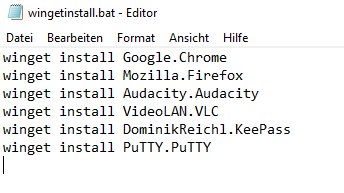
winget uninstall und die ID des Programms ein, das ihr entfernen möchtet und drückt Enter.Mit Hilfe von Batch-Dateien könnt ihr die Installation mehrerer Programme automatisieren.
© GIGA
Lesenswert
Legt dafür eine Batch-Datei an und listet Zeile für Zeile auf, welche Programme installiert werden sollen (siehe Screenshot oben). Führt anschließend die Batch-Datei mit Administratorrechten aus, um alle aufgelisteten Programme zu installieren.
| # | Наименование новости | Тональность | Информативность | Дата публикации |
|---|---|---|---|---|
| 1 | How to manage app updates with UniGetUI in Windows | 0 | 10.39 | 27-09-2026 |
| 2 | Windows 10 更新 bug 远少于 Windows 11 | 0 | 14.69 | 29-09-2026 |
| 3 | Microsoft warns against disabling Windows legacy feature that can unlock huge performance | 0 | 9.88 | 25-09-2026 |
| 4 | Microsoft Confirms September Windows 11 Updates Break Always On VPN Connections | 0 | 9.64 | 24-09-2026 |
| 5 | Microsoft released Windows 11 KB5127216, KB5125758 setup and recovery updates | 0 | 21.31 | 26-09-2026 |
| 6 | New Windows 11 Experimental build brings more Start menu improvements | 0 | 25.19 | 25-09-2026 |
| 7 | Comment j'ai migré vers mon nouveau PC Windows en quelques minutes, grâce à cette appli gratuite | 0 | 8.01 | 26-09-2026 |
| 8 | Windows 11 24H2 Home and Pro Reach End of Support on October 13 | 0 | 9.98 | 18-09-2026 |
| 9 | Windows 11 Begins Automatically Indexing Your Most-Used Folders for Search | 0 | 10.32 | 20-09-2026 |