Просмотр новости
Найдите то, что Вас интересует
 Спутники
 РН
РН SpaceX
 Роскосмос
 NASA
NASA
СпутникиРНSpaceXРоскосмосNASAWinhance es otra de esas aplicaciones de terceros que permite la personalización, optimización y en general una mejora de la experiencia de uso frente a los Windows que Microsoft publica por defecto. Se acaba de actualizar esta misma semana y es una de nuestras favoritas a la hora de «lidiar» con una instalación estándar. Este […]
La entrada Cómo usar Winhance para mejorar la experiencia con Windows se publicó primero en MuyComputer.
Winhance es otra de esas aplicaciones de terceros que permite la personalización, optimización y en general una mejora de la experiencia de uso frente a los Windows que Microsoft publica por defecto. Se acaba de actualizar esta misma semana y es una de nuestras favoritas a la hora de «lidiar» con una instalación estándar.
Este tipo de herramientas, muchas de ellas de código abierto y gratuitas como la que nos ocupa, abordan casi cualquier apartado que quieras cambiar del sistema operativo y están destinadas a usuarios medios/avanzados que quieran dejar el sistema a su gusto. Afortunadamente hay una gran cantidad de desarrollos de terceros donde elegir, como has podido ver en las guías que te hemos venido ofreciendo, además de algunas internas como el «Modo Dios» que permiten cambiar una parte del funcionamiento.
Qué es Winhance y cómo se usaEl enfoque principal de esta herramienta, que no único, es abordar la enorme problemática del Bloatware en Windows, software «basura», aplicaciones y servicios inútiles que penalizan la experiencia del usuario, ocupan recursos de almacenamiento o memoria de manera innecesaria, rebajan el rendimiento y la estabilidad y en los casos extremos incluso comprometen gravemente la seguridad de los equipos, como vimos con el Superfish.
Winhance elimina aplicaciones no deseadas de Windows 11 (y Windows 10) y además, evita que se vuelvan a instalar. Y es que los métodos tradicionales de ‘limpieza’ de Windows 11 suelen ser insuficientes porque las aplicaciones eliminadas tienden a reaparecer después de las actualizaciones del sistema. Esta herramienta resuelve este problema implementando soluciones de eliminación permanente y scripts de limpieza automática que se ejecutan durante el inicio del sistema. Por supuesto, se puede personalizar qué aplicaciones eliminar y reinstalarlas fácilmente si es necesario a través de la misma interfaz.
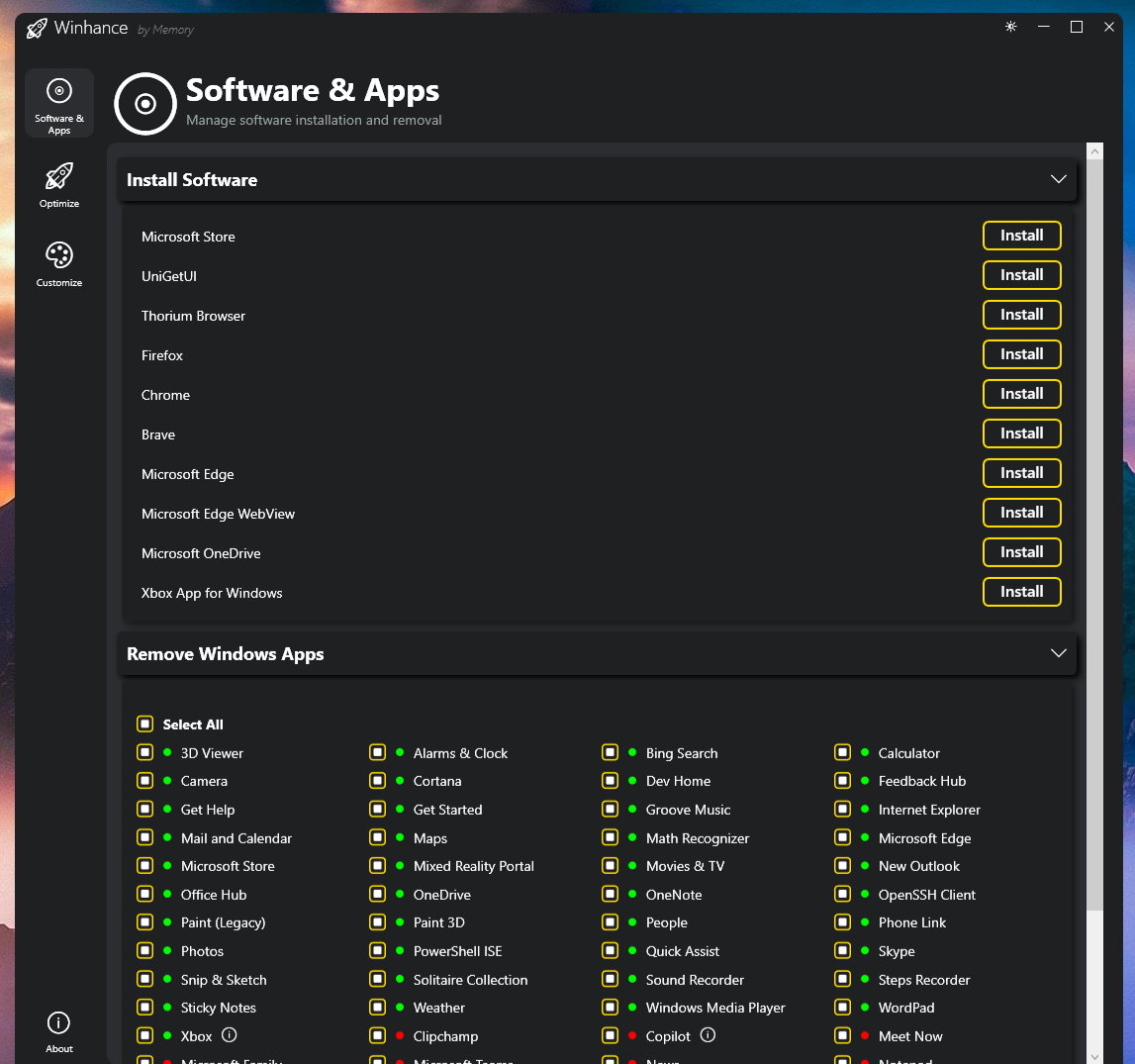
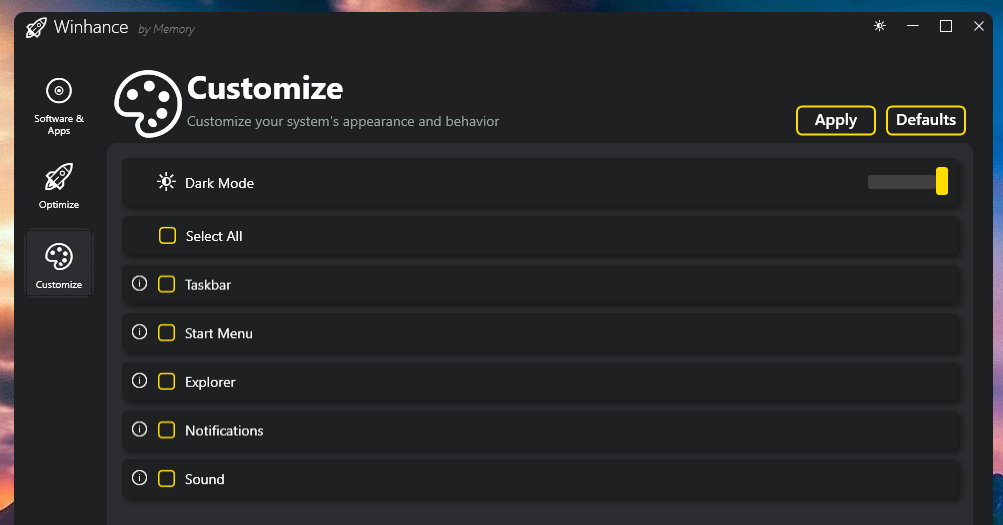
Además de la limpieza de software, cuenta con funciones de optimización gestionando las opciones de privacidad, Windows Update, Juegos o los planes de energía. También incluye un apartado de personalización que sin ser tan amplia como otras dedicadas, permite ajustar la barra de tareas, el menú de inicio, el explorador de archivos, las notificaciones o el apartado del sonido, como puedes ver en su página web o en su alojamiento en GitHub.
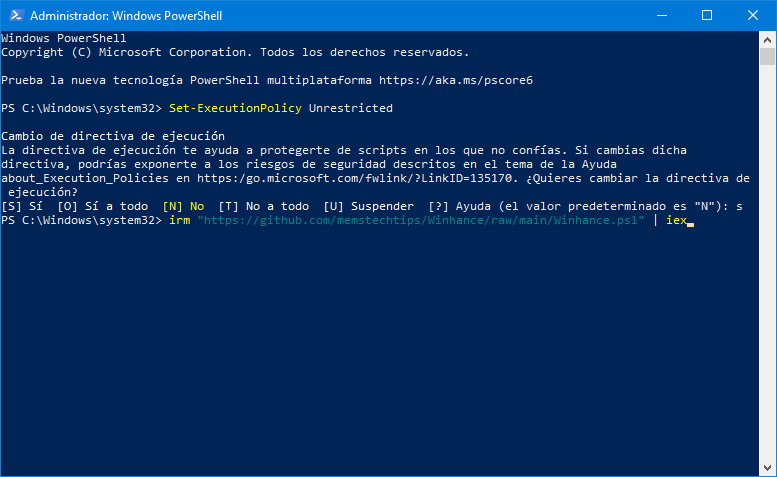
La aplicación es una GUI de PowerShell lo que implica su instalación mediante un script en la consola avanzada de Windows (o en Windows Terminal). Sigue los pasos:
Como decíamos, Winhance crea una copia de seguridad del registro cada vez que se ejecuta y antes de realizar cualquier cambio. Puedes utilizar esta copia de seguridad para restaurar el sistema si fuera necesario ante cualquier error. O crear copias por tu cuenta, tanto del registro como creando puntos de restauración, obligatorios para adelantarse a cualquier error del sistema operativo, algo desgraciadamente habitual con cada actualización que se va lanzando.
Por lo demás, otra herramienta a probar, potente especialmente en su capacidad de eliminación de software y al evitar que se vuelvan a instalar en las actualizaciones de Windows.
| # | Наименование новости | Тональность | Информативность | Дата публикации |
|---|---|---|---|---|
| 1 | Cómo se usa Win10Privacy para controlar la privacidad en Windows | 0 | 7.23 | 02-06-2026 |
| 2 | Cómo acelerar el arranque de Windows sin usar software externo | 0 | 4.04 | 20-07-2026 |
| 3 | Cómo mejorar el rendimiento del Explorador de archivos de Windows | 0 | 4.39 | 19-06-2026 |
| 4 | Cómo actualizar Windows mediante el Catálogo de Microsoft Update | 0 | 3.93 | 22-07-2026 |
| 5 | Windows 11 se está convirtiendo en lo que debió ser desde un principio | 0 | 5.82 | 17-08-2026 |
| 6 | Microsoft mejora el WinRE para Windows 11 | 0 | 7.05 | 18-08-2026 |
| 7 | Cómo descargar y usar las versiones preliminares de Windows 11 | 0 | 6.45 | 20-05-2026 |
| 8 | UniGetUI, una herramienta ideal para instalar o actualizar software en tu PC | 0 | 4.98 | 06-05-2026 |
| 9 | Fulmina la publicidad de Windows 11 con esta aplicación libre y gratuita | 0 | 7.37 | 27-05-2026 |
| 10 | Microsoft dévoile un menu contextuel personnalisable pour les utilisateurs de Windows : comment l'essayer ? | 0 | 7.09 | 19-08-2026 |