Просмотр новости
Найдите то, что Вас интересует
 Спутники
 РН
РН SpaceX
 Роскосмос
 NASA
NASA
СпутникиРНSpaceXРоскосмосNASAHace un par de días nos hacíamos eco de una información que señalaba la habilitación automática de BitLocker y con ello el cifrado en Windows 11 de las unidades de disco en la instalación de la próxima versión 24H2 que ahora se prueba en fase beta. Aún siendo una función de seguridad muy interesante para […]
La entrada Cómo evitar que Windows 11 cifre (por su cuenta) las unidades de almacenamiento se publicó primero en MuyComputer.
Hace un par de días nos hacíamos eco de una información que señalaba la habilitación automática de BitLocker y con ello el cifrado en Windows 11 de las unidades de disco en la instalación de la próxima versión 24H2 que ahora se prueba en fase beta. Aún siendo una función de seguridad muy interesante para los profesionales de la movilidad y el segmento empresarial, su funcionamiento en las versiones de consumo de Windows (sobre los que hasta ahora) no funcionaban, puede ser un gran problema.
Ya hemos hablado en otras ocasiones que el cifrado en Windows 11 reduce el rendimiento de las unidades de almacenamiento y con ello el equipo en general. Y es lógico cuando se manejan datos cifrados. Teniendo en cuenta que Windows 11 no destaca por su rendimiento, si le sumamos BitLocker imagina…
Además, si se activa automáticamente sin que el usuario sea consciente de ello, puede suceder que no tenga las claves de descifrado necesario y por ello no sea capaz de acceder a las unidades cifradas, sea SSD o discos duros. Problema no, problemón.
Cómo bloquear el cifrado de Windows 11Hay varios métodos para bloquear el cifrado BitLocker durante la instalación de Windows, modificando el registro de Windows manualmente en la instalación o mediante aplicaciones de terceros que dejan los instaladores preparados. Las revisamos:
Registro de WindowsUna solución más sencilla y permanente para cualquier tipo de instalación de Windows 11 es modificar la imagen oficial ISO. La aplicación de quemado que conocerás bien porque la recomendamos siempre que tenemos ocasión (lo mejor para crear medios de instalación de Windows) es Rufus.
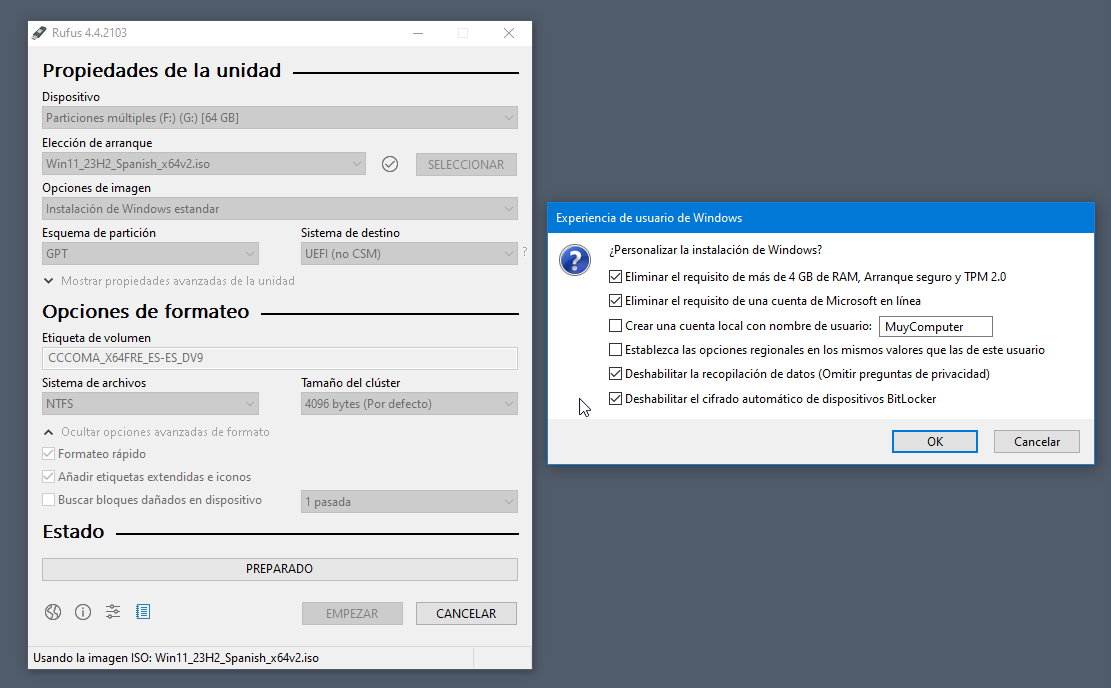
Ten en cuenta que este bloqueo del cifrado en Windows 11 desactiva la habilitación automática del BitLocker durante la instalación del sistema, pero no te impedirá usarlo en el futuro.

| # | Наименование новости | Тональность | Информативность | Дата публикации |
|---|---|---|---|---|
| 1 | Windows 11 se está convirtiendo en lo que debió ser desde un principio | 0 | 5.82 | 17-08-2026 |
| 2 | Cómo descargar y usar las versiones preliminares de Windows 11 | 0 | 6.45 | 20-05-2026 |
| 3 | No esperes a Microsoft: así puedes usar cuentas locales en Windows | 0 | 5.59 | 03-04-2026 |
| 4 | Microsoft mejora el WinRE para Windows 11 | 0 | 7.05 | 18-08-2026 |
| 5 | Optimizar Windows 11 para PCs con 8 GB de RAM no hará milagros: 16 GB seguirán siendo el requisito recomendado | 0 | 9.64 | 18-08-2026 |
| 6 | Fulmina la publicidad de Windows 11 con esta aplicación libre y gratuita | 0 | 7.37 | 27-05-2026 |
| 7 | AtlasOS, el Windows ligero que buscan los jugadores | 0 | 6.49 | 25-03-2026 |
| 8 | Microsoft оновила «Початок роботи» у Windows 11 і додала корисні функції | 0 | 9.75 | 18-08-2026 |
| 9 | El reproductor multimedia de Windows no funciona o da errores, ¿cómo puedo resolverlo? | 0 | 5.72 | 27-05-2026 |
| 10 | Microsoft ускорила BitLocker и снизила нагрузку на процессор | 5 | 8 | 22-12-2025 |