Просмотр новости
Найдите то, что Вас интересует
 Спутники
 РН
РН SpaceX
 Роскосмос
 NASA
NASA
СпутникиРНSpaceXРоскосмосNASAWindows To Go es una característica de productividad móvil que permite crear un Windows para llevar. O lo que es lo mismo, instalar, transportar y ejecutar un escritorio de un usuario en una unidad de almacenamiento externo. Dicho lo anterior, esta solución te sonará a los «LiveCD / LiveUSB» que bien conocen los usuarios de […]
La entrada Cómo crear un ‘Windows para llevar’ con Windows To Go se publicó primero en MuyComputer.
Windows To Go es una característica de productividad móvil que permite crear un Windows para llevar. O lo que es lo mismo, instalar, transportar y ejecutar un escritorio de un usuario en una unidad de almacenamiento externo.
Dicho lo anterior, esta solución te sonará a los «LiveCD / LiveUSB» que bien conocen los usuarios de Linux, porque su objetivo es similar: ejecutar un sistema operativo desde un medio externo (generalmente un pendrive conectado a un puerto USB) sin necesidad de instalarlo en los equipos donde se ejecuta.
Al igual que sucede con Linux, este Windows para llevar no está destinado a reemplazar equipos de escritorio, equipos portátiles ni suplantar otras ofertas de movilidad, pero permite usar los recursos de manera eficaz en escenarios de trabajo alternativos. Windows To Go funciona igual que cualquier otra instalación de Windows, si bien tiene algunas excepciones como:
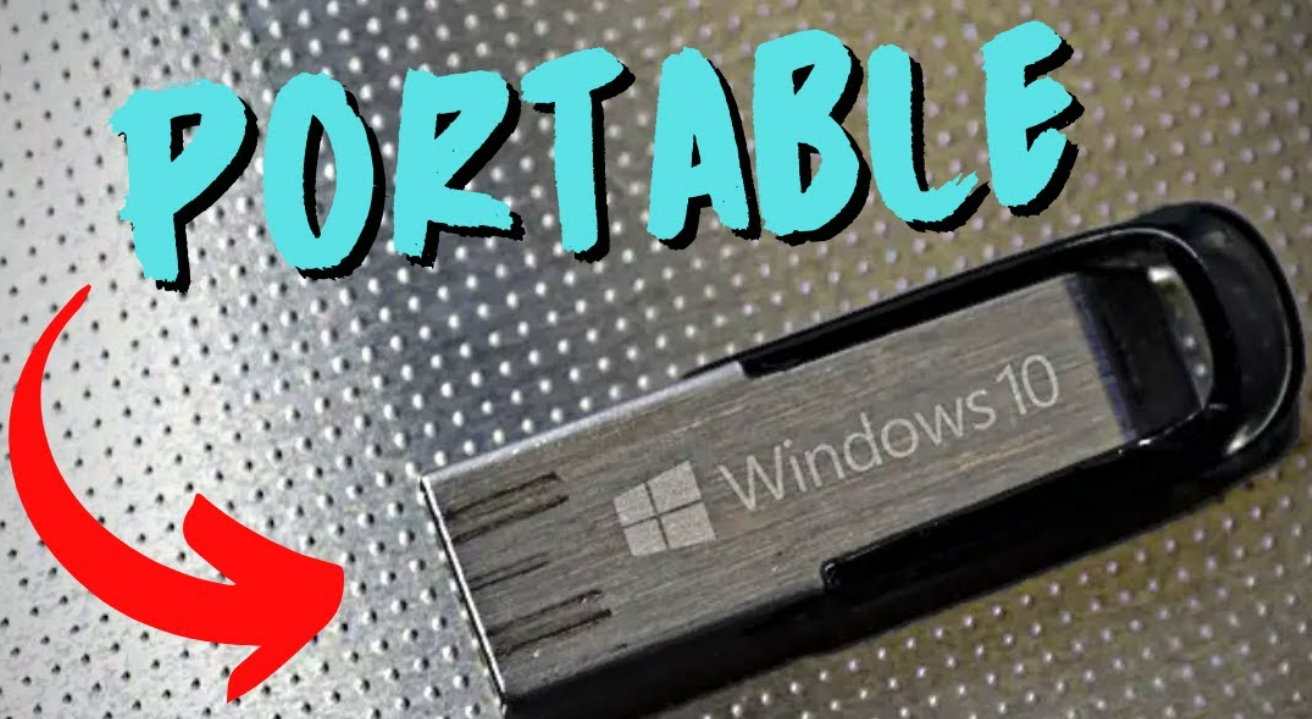
Microsoft enfoca esta función especialmente a entornos de productividad móvil empresariales y por ello certifica unidades de almacenamiento externo específicas para soportarlo, si bien como veremos después pueden usarse otras. La oferta oficial contempla pendrives USB de 32, 64, 128 y 256 Gbytes de capacidad de almacenamiento de fabricantes como Imation, Kingston, SPYRUS, Super Talent o Western Digital.
Todas estas unidades se conectan a los equipos a través del puerto de interconexión de periféricos USB (2.0, 3.0, 3.1) y algunos modelos incluyen cifrado AES o certificación FIPS 140-2 (estándar federal de procesamiento de la información de Estados Unidos) obligatorio para acceder a gobiernos y administraciones.
Microsoft incluye una herramienta específica para la creación de este tipo unidades. Un asistente que facilita su creación siguiendo estos pasos en versiones Enterprise. Windows 10 Pro y Windows 11 Pro también facilitan la creación de esta solución con un asistente disponible en el panel de control de los sistemas.
Windows para llevar, también para consumidoresLas unidades Windows To Go también puede crearse para uso en entornos de consumo con hardware no certificado por Microsoft. Para ello puedes utilizar cualquier pendrive o unidad externa USB con al menos 16 Gbytes de capacidad de almacenamiento disponible.
En cuanto al software, se puede utilizar un disco de instalación de Windows o en su defecto, una imagen ISO del sistema que puedes descargar desde la página de Microsoft dedicado a Windows 10, de la siguiente manera:
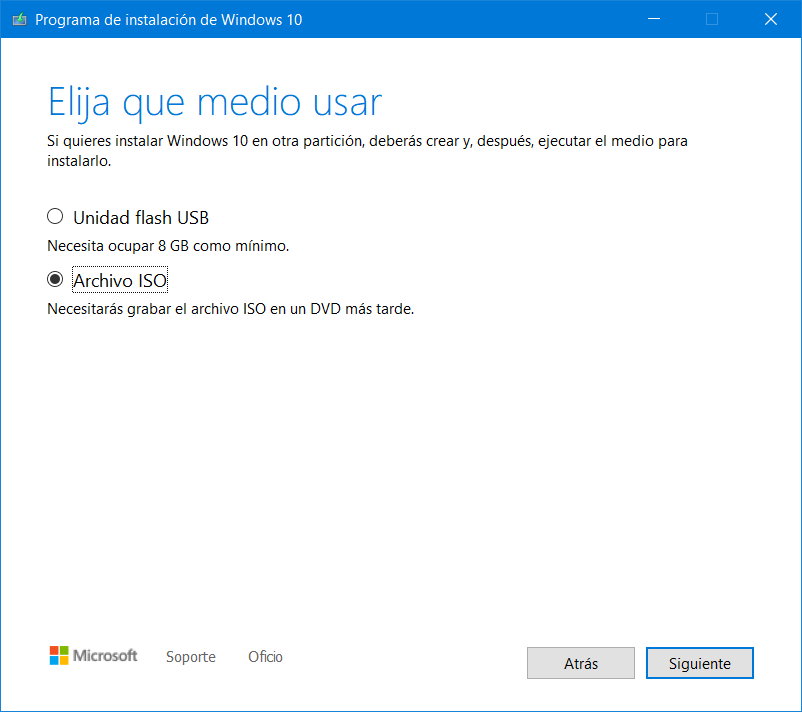
Una vez descargada la ISO, solo nos resta usar una herramienta especializada en «quemado» de imágenes como Rufus, con el siguiente paso a paso:
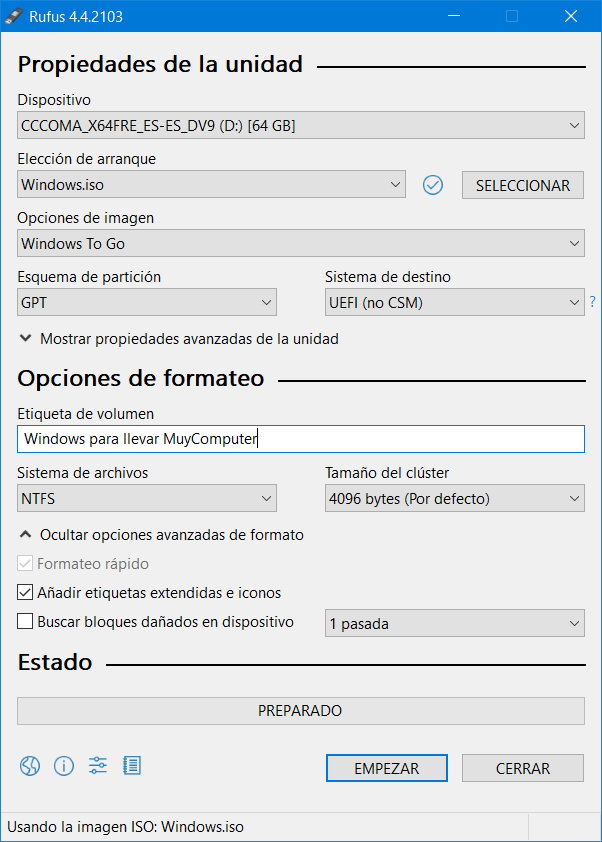
Deja que termine el proceso para obtener esta solución de movilidad. Un Windows portable que podemos llevar a cualquier parte, conectarlo a un puerto USB y arrancarlo en equipos una vez destacado el pendrive como primer dispositivo de arranque en la BIOS/UEFI, sin afectar al sistema instalado internamente en los equipos.
Aún con algunas limitaciones frente a lo que obtenemos con un LiveUSB de alguna distribución Linux, es muy útil este Windows para llevar permite obtener un escritorio completo de Windows en cualquier parte.
| # | Наименование новости | Тональность | Информативность | Дата публикации |
|---|---|---|---|---|
| 1 | Cómo acelerar el arranque de Windows sin usar software externo | 0 | 4.04 | 20-07-2026 |
| 2 | Cómo actualizar Windows mediante el Catálogo de Microsoft Update | 0 | 3.93 | 22-07-2026 |
| 3 | Cómo se usa Win10Privacy para controlar la privacidad en Windows | 0 | 7.23 | 02-06-2026 |
| 4 | Cómo montar archivos ISO (u otros formatos) en Windows | 0 | 5.59 | 22-04-2026 |
| 5 | Установка Windows 7 на USB-накопитель | 5 | 7 | 11-01-2012 |
| 6 | Seis usos de un pendrive USB más allá de almacenar archivos | 0 | 4.44 | 24-04-2026 |
| 7 | Así se accede a UEFI desde Windows con un solo clic | 0 | 5.24 | 24-06-2026 |
| 8 | Windows 7 Live CD/USB — собираем Windows своими руками | 0 | 5 | 14-09-2011 |
| 9 | Optimizar Windows 11 para PCs con 8 GB de RAM no hará milagros: 16 GB seguirán siendo el requisito recomendado | 0 | 9.64 | 18-08-2026 |
| 10 | Windows 11 se está convirtiendo en lo que debió ser desde un principio | 0 | 5.82 | 17-08-2026 |