Просмотр новости
Найдите то, что Вас интересует
 Спутники
 РН
РН SpaceX
 Роскосмос
 NASA
NASA
СпутникиРНSpaceXРоскосмосNASA
В России в любой момент может пропасть доступ к почте Google. Не обязательно из-за прямой блокировки: может просто не дойти код подтверждения или в неподходящий момент активироваться белый список. Чтобы не потерять все переписки и контакты из Gmail, я рекомендую пользоваться приложением Google Архиватор. Сейчас расскажу, чем он полезен конкретно и распишу, как сделать полный...
В России в любой момент может пропасть доступ к почте Google. Не обязательно из-за прямой блокировки: может просто не дойти код подтверждения или в неподходящий момент активироваться белый список.
Чтобы не потерять все переписки и контакты из Gmail, я рекомендую пользоваться приложением Google Архиватор.
Сейчас расскажу, чем он полезен конкретно и распишу, как сделать полный бэкап всех писем.
Зачем нужен Google Архиватор
Есть несколько причин использовать сервис, вот самые популярные:
Резервное копирование. Облачные сервисы не застрахованы от программных сбоев или случайного удаления данных пользователем. Регулярная выгрузка архива своего рода гарантия, что история переписки, контакты и важные фото и видео сохранятся, даже если основной аккаунт будет заблокирован или взломан.
Миграция в другой сервис. Если решите сменить экосистему, облачный или почтовый сервис, Google Архиватор позволит быстро и удобно экспортировать контент для переноса на новую платформу.
Цифровая гигиена. Процесс архивации — отличный повод просмотреть свои накопившиеся данные в сети и удалить то, что не нужно хранить в интернете. Например, фото семьи и родственников, которыми уже давно поделились со всеми, важные переписки или файлы.
Как использовать Google Архиватор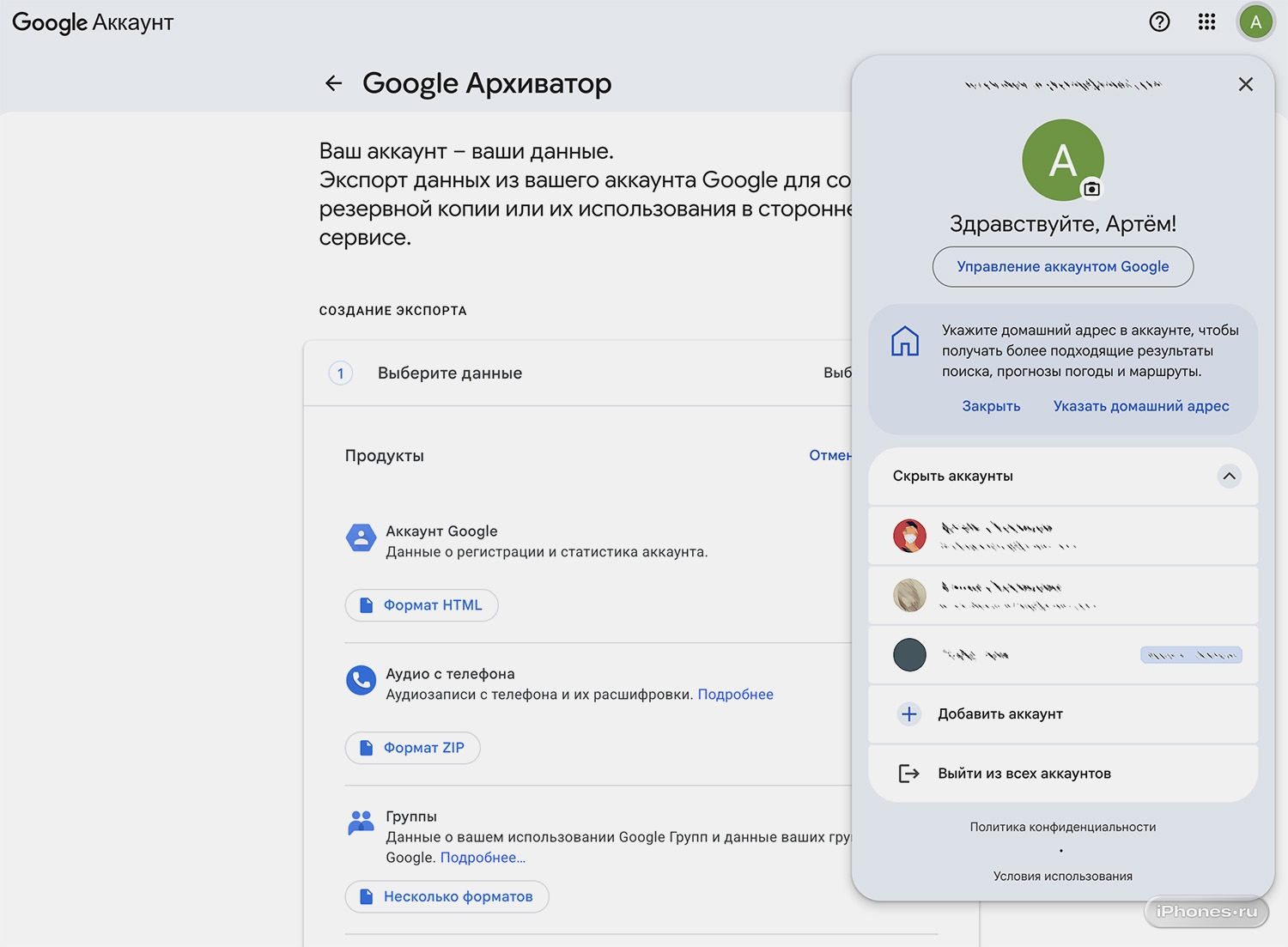
Сервис работает только в веб-версии. Можно использовать любой браузер без ограничений.
1. Откройте страницу Google Архиватора.
2. Нажмите на аватар в правом верхнем углу, убедитесь, что зашли в нужный аккаунт. При необходимости можно переключиться на другую учетку.
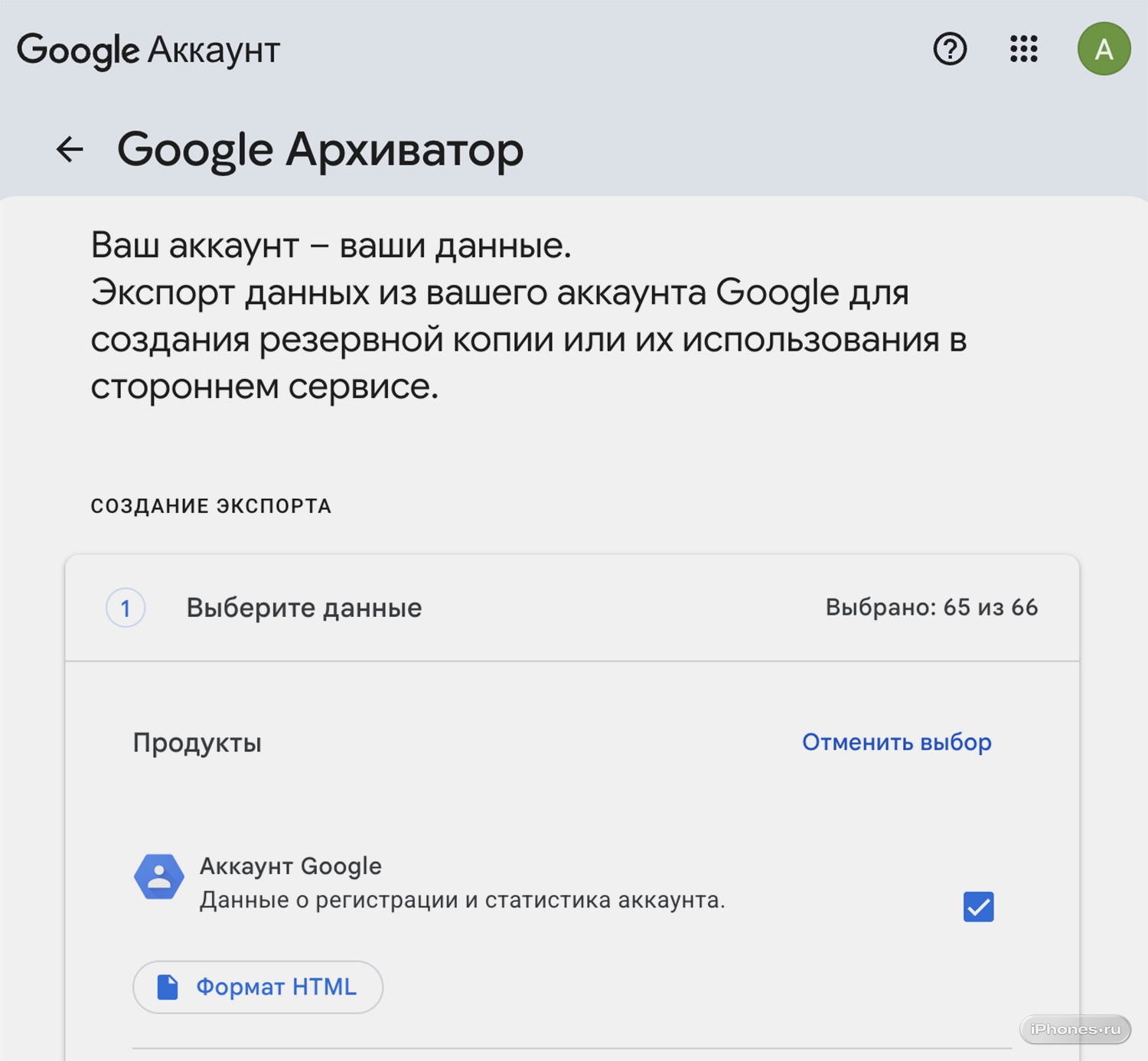
3. Выберите данные из списка, которые хотите экспортировать. Всего доступно 66 разделов. В учетках других регионов количество разделов может отличаться.
Вот самые важные пункты:
▶ Данные Google – информация о регистрации учетной записи и статистика.
▶ Аудио с телефона – аудиозаписи разговоров, которые делали через сервис для онлайн-звонков Google Hangouts или на Android-смартфоне с подключением к облачной синхронизации.
▶ Данные журнала доступа – журнал действий, которые совершались в вашей учетной записи.
▶ Диск – один из самых важных пунктов, это все файлы, которые хранятся в облаке Google.
▶ Календарь – сервис для ведения списка дел, праздников или дней рождений близких.
▶ Карты – сохраненные места, загруженные фото и другие данные из картографического сервиса. А в разделе Карты (ваши места) хранится информация о посещенных местах и отзывах.
▶ Контакты – важный раздел с книгой контактов. Если использовали смартфон на Android или подключали синхронизацию с Контактами Google на iPhone, здесь будет много важной информации.
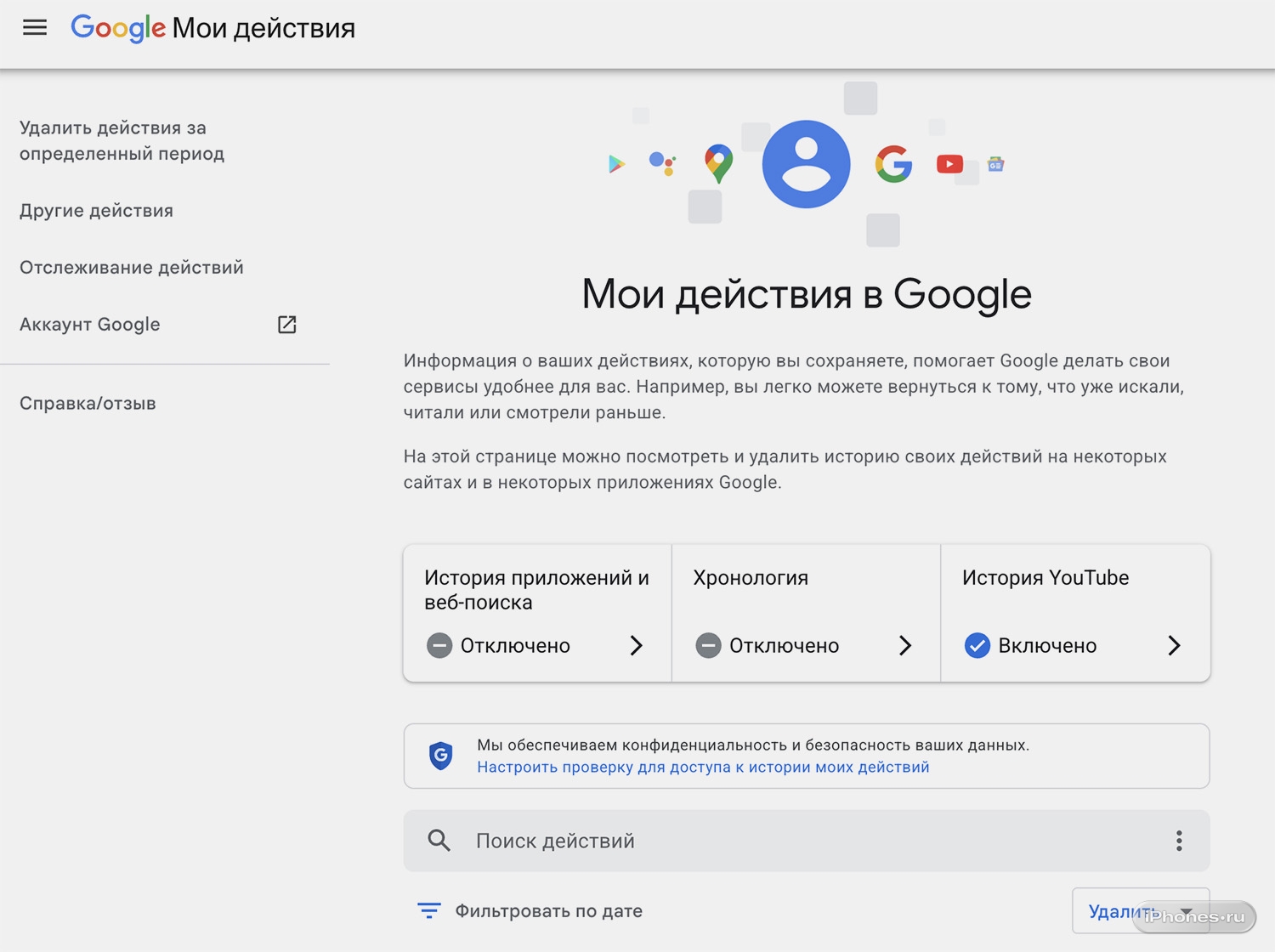
▶ Мои действия – данные о действиях пользователя в рамках учетной записи. В него попадает вся информация из этого раздела. Например, просмотренные видео и оставленные комментарии на YouTube, работа с документами и т.д.
▶ Почта – важный раздел, в котором хранятся все переписки из почты и вложения.
▶ Приложение Google Home – информация об умном доме на базе одноименной экосистемы.
▶ Просмотр улиц – фото и видео, которые вы загружали в Карты Google.
▶ Профиль – настройки профиля и сохраненные аватарки.
▶ Сервисы Google Play Games – достижения, сохранения игр и пользовательские данные для игр в Google Play.
▶ Chrome – данные из браузера Google. Здесь хранятся закладки, история просмотров, пароли и другие данные Chrome. Скачать данные из браузера можно и другим способом.
▶ Google Фото – снимки и ролики из облака Google.
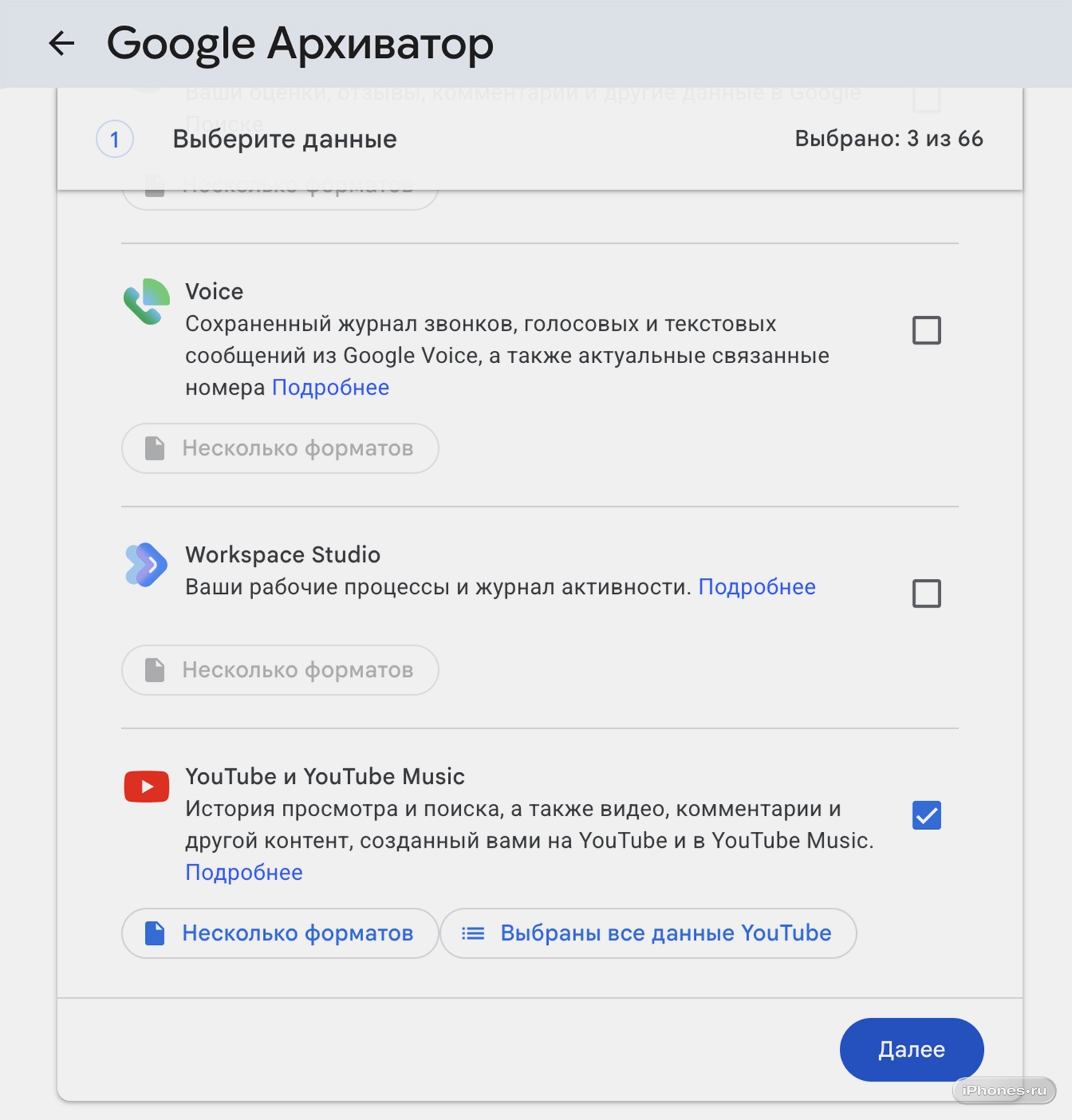
▶ YouTube и YouTube Music – bстория просмотра и поиска, комментарии и другой контент, который вы создавали в сервисах YouTube и в YouTube Music.
Есть и другие разделы, но они будут полезны лишь активным пользователям Android или слабо распространенных в России сервисов Google.
4. Прокрутите до конца списка и нажмите Далее.
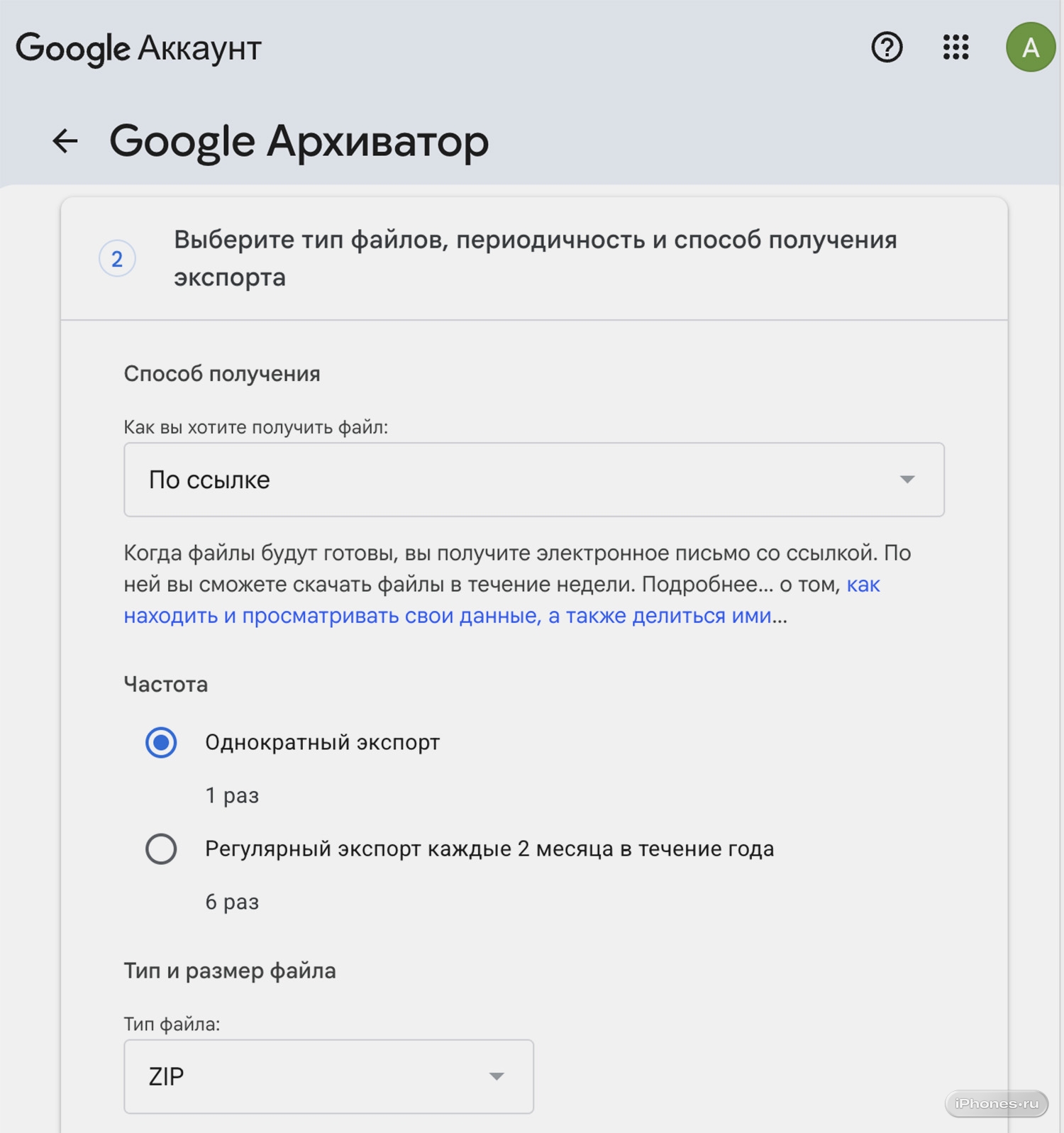
5. Выберите параметры выгружаемого архива. Можно указать:
▶ Способ получения – по ссылке, на Google Диске или в Dropbox.
▶ Частота – разовая выгрузка или регулярная, каждые 6 месяцев.
▶ Тип архива – ZIP или TGZ.
▶ Размер архива – 1, 2, 4, 10 или 50 ГБ.
Когда параметры выбраны, нажмите Создать экспорт.
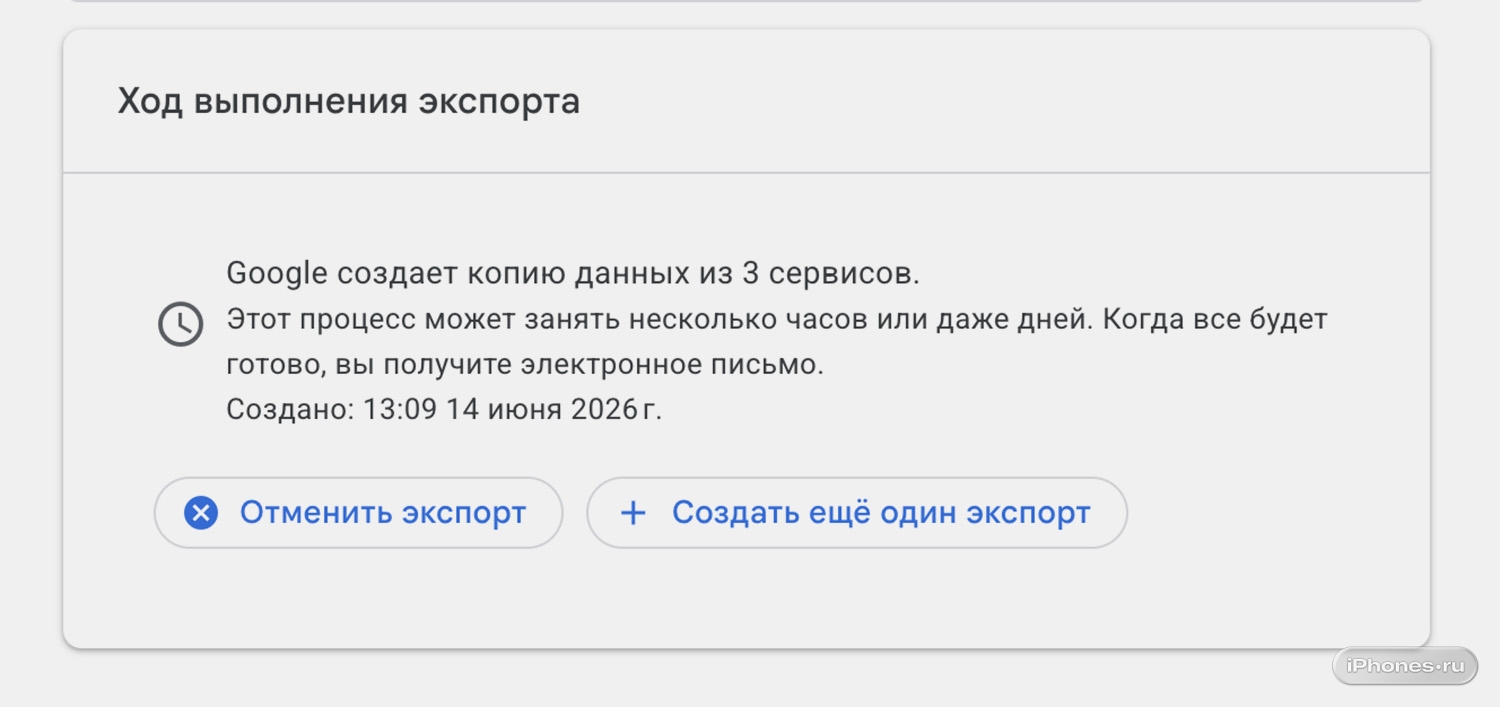
6. Увидите плашку со статусом подготовки архива. Когда он будет готов, получите уведомление на почту и сможете скачать архив.
Теперь знаете, как быстро и без проблем выгрузить все необходимые данные из экосистемы Google.

iPhones.ru
В России в любой момент может пропасть доступ к почте Google. Не обязательно из-за прямой блокировки: может просто не дойти код подтверждения или в неподходящий момент активироваться белый список. Чтобы не потерять все переписки и контакты из Gmail, я рекомендую пользоваться приложением Google Архиватор. Сейчас расскажу, чем он полезен конкретно и распишу, как сделать полный...