Просмотр новости
Найдите то, что Вас интересует
 Спутники
 РН
РН SpaceX
 Роскосмос
 NASA
NASA
СпутникиРНSpaceXРоскосмосNASA
Разработчики ушлых утилит выезжают на нашей привычке: когда-то в iOS или macOS действительно нельзя было нормально подписать документ или уменьшить размер картинки без сторонней программы. Apple годами тихо внедряла эти функции прямо в ядро операционных систем. Эти инструменты просто лежат внутри контекстных меню и приложения «Файлы», пока создатели мусорного софта из топа App Store продолжают...
Разработчики ушлых утилит выезжают на нашей привычке: когда-то в iOS или macOS действительно нельзя было нормально подписать документ или уменьшить размер картинки без сторонней программы.
Apple годами тихо внедряла эти функции прямо в ядро операционных систем. Эти инструменты просто лежат внутри контекстных меню и приложения «Файлы», пока создатели мусорного софта из топа App Store продолжают просить за них по $4,99 в неделю.
Я собрал шесть базовых задач, для которых вам больше никогда не понадобятся сторонние приложения, подписки и просмотр рекламы. Все уже встроено в ваши iPhone, iPad и Mac.
1. Конвертер медиафайлов: прощайте, Permute и онлайн-сервисы с вирусамиВ тему:
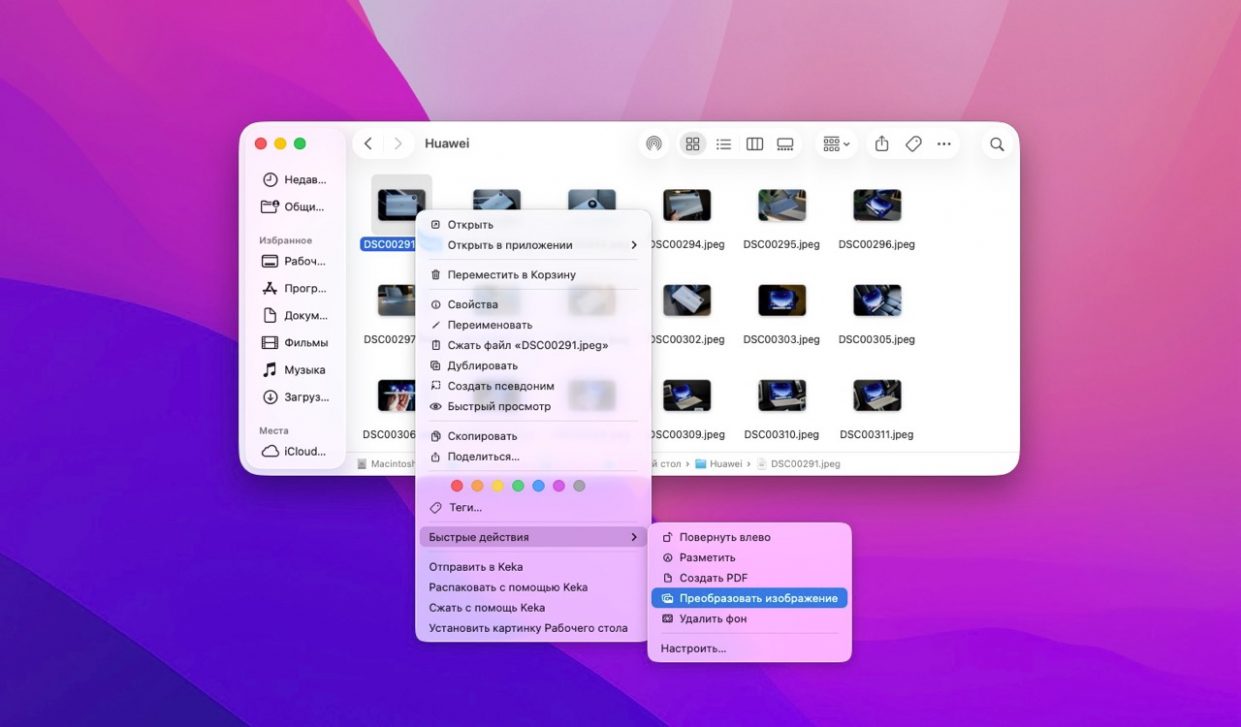
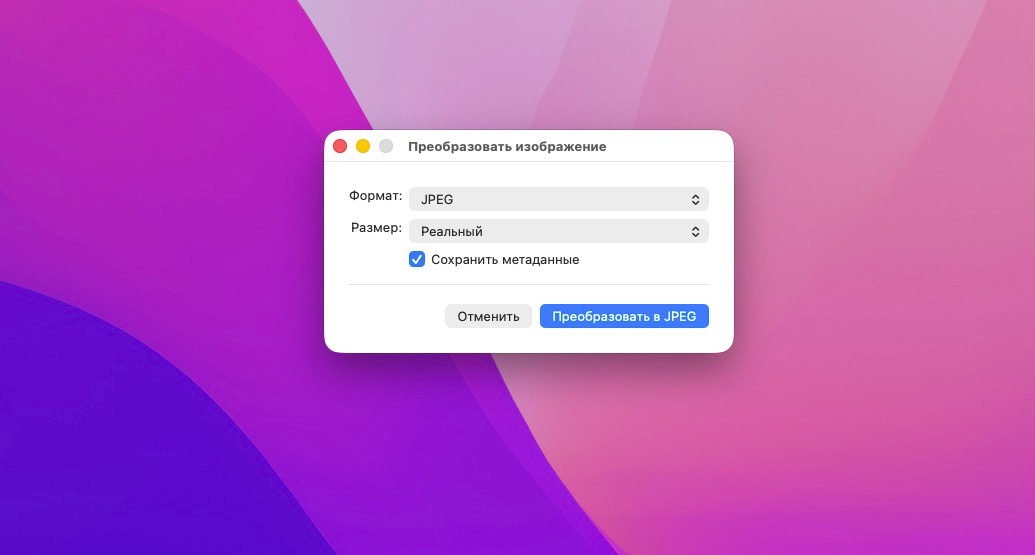
Раньше для банального перевода пачки фотографий из формата HEIC (в котором iPhone снимает по умолчанию) в стандартный JPEG приходилось либо скачивать сомнительные конвертеры из App Store, забитые рекламой, либо загружать личные снимки на онлайн-сайты. На Mac для этого часто покупали утилиту Permute. Она хороша, но платить за нее ради простых задач нет никакого смысла.
В macOS и iOS давно есть встроенный движок для мгновенного изменения форматов.
Как это работает на Mac
В Finder заложена система «Быстрых действий». Вам не нужно открывать графические редакторы:
Система за долю секунды создаст копии файлов в том же каталоге. То же самое работает и с видео.
Если вам нужно быстро уменьшить вес тяжелого ролика или подготовить его для отправки, выберите видео → нажмите правой кнопкой мыши → Службы → Закодировать выбранные видеофайлы. Доступно качество от 480p до файлов ProRes.
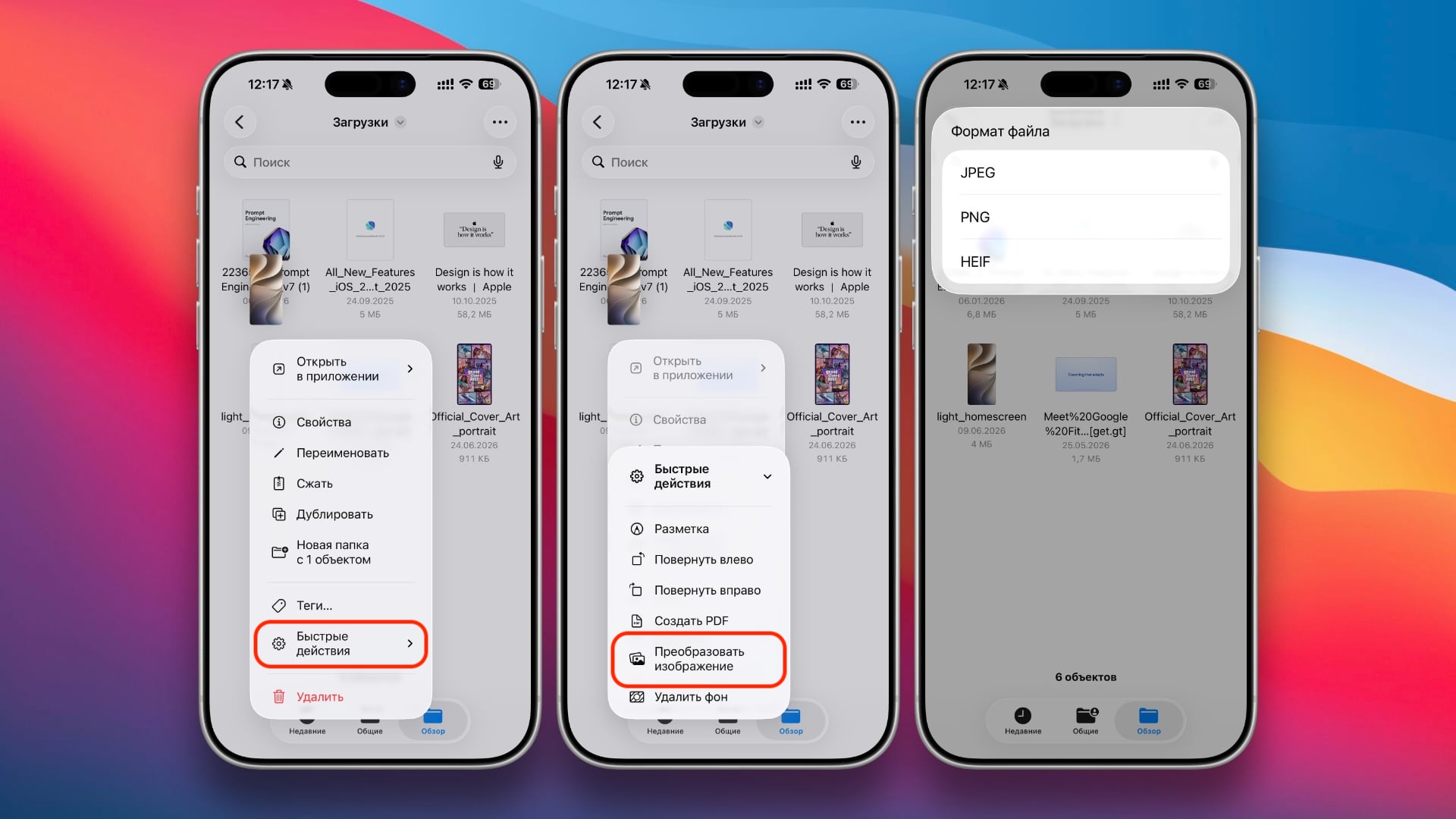
Как это работает на iPhone
В приложении Файлы логика аналогичная:
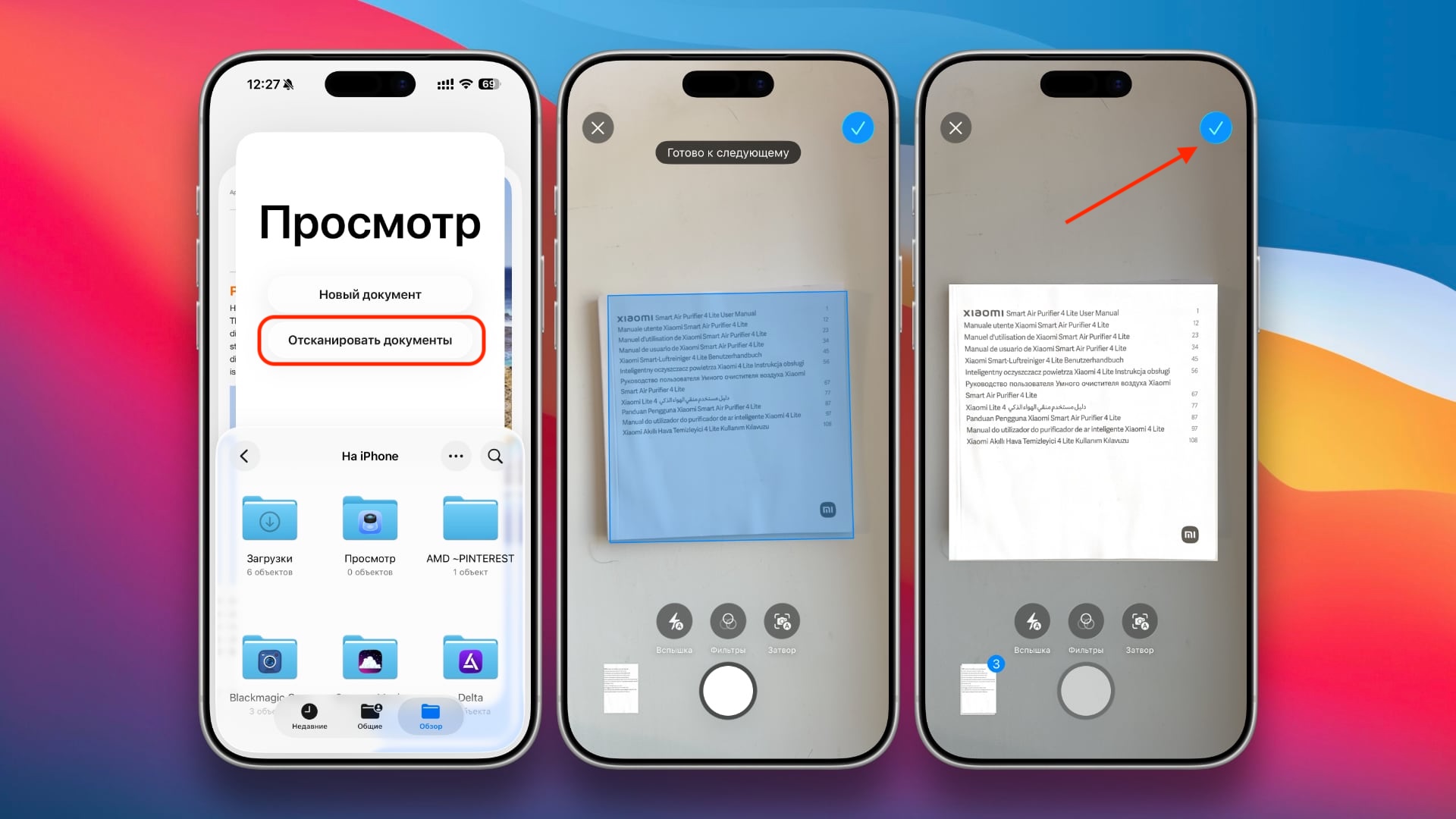
Приложения вроде CamScanner или Scanner Pro долгое время висели в топах App Store. Они предлагают сканировать документы по подписке, обещая взамен автоматическое обрезание краев и распознавание текста (OCR).
Apple закрыла эту потребность полностью. Причем качество распознавания букв у встроенного движка зачастую выше, так как оно опирается на нейросетевые возможности процессоров Apple Silicon.
Как отсканировать документ в идеальном качестве
Забудьте про обычное фотографирование документов на камеру с последующей обрезкой теней.
На выходе вы получаете чистый многостраничный PDF-файл, готовый к отправке.
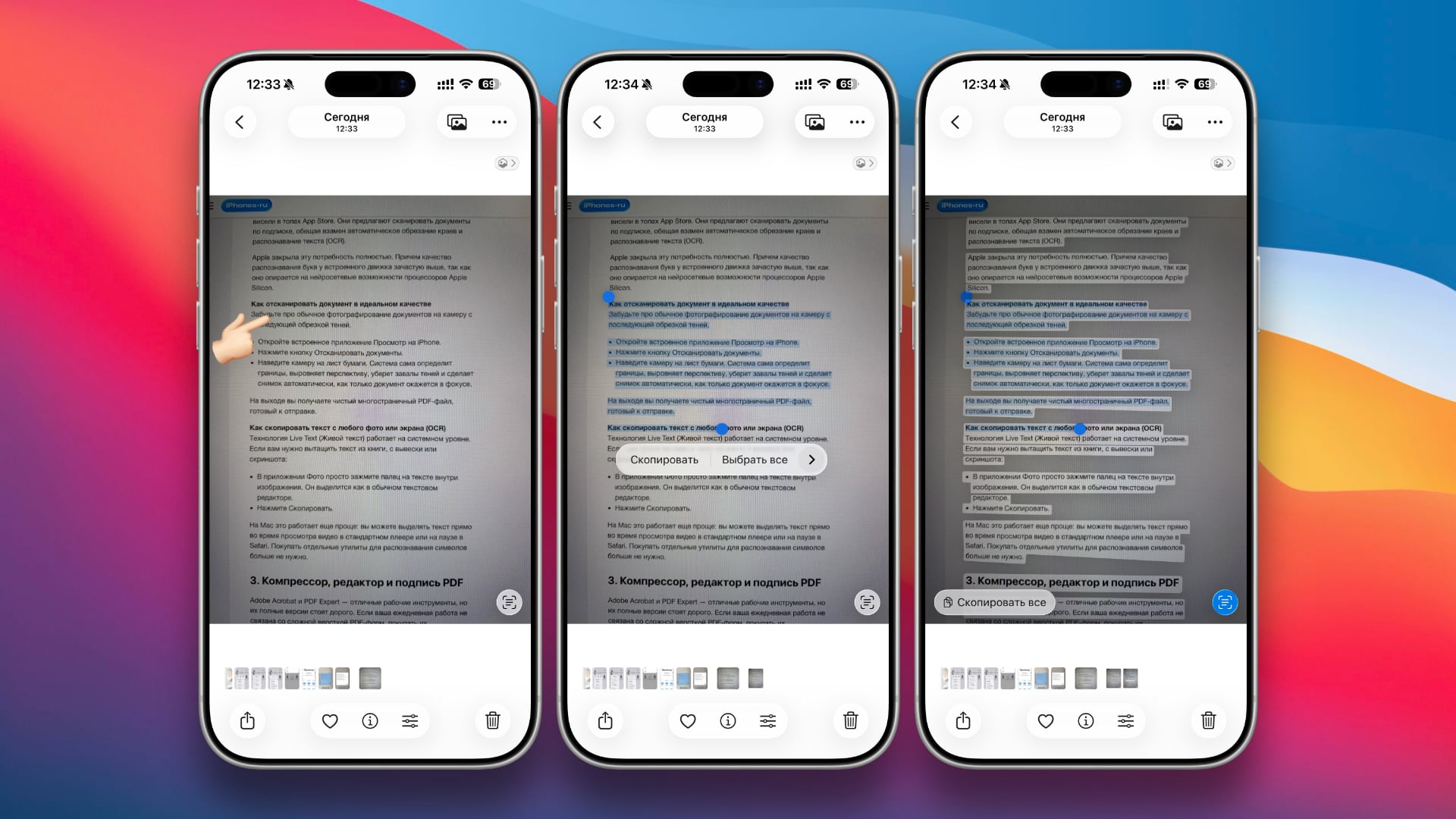
Как скопировать текст с любого фото или экрана (OCR)
Технология Live Text (Живой текст) работает на системном уровне. Если вам нужно вытащить текст из книги, с вывески или скриншота:
На Mac это работает еще проще: вы можете выделять текст прямо во время просмотра видео в стандартном плеере или на паузе в Safari. Покупать отдельные утилиты для распознавания символов больше не нужно.
3. Компрессор, редактор и подпись PDF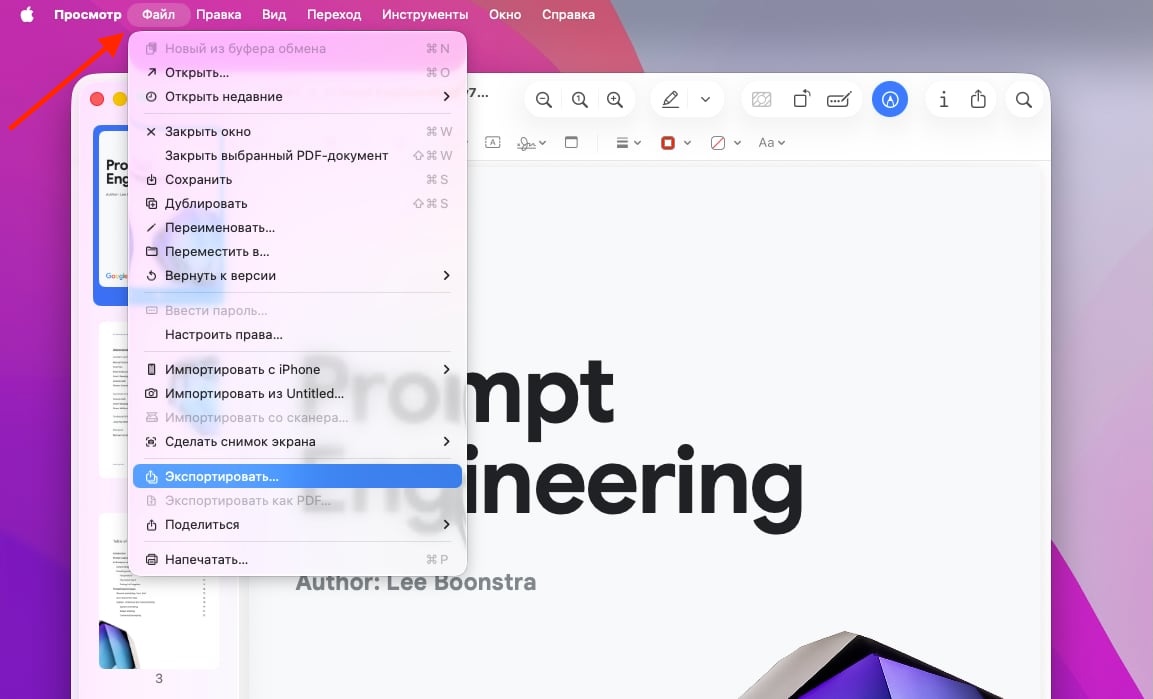
Adobe Acrobat и PDF Expert — отличные рабочие инструменты, но их полные версии стоят дорого. Если ваша ежедневная работа не связана со сложной версткой PDF-форм, покупать их бессмысленно. Базовые операции с PDF операционная система Apple делает «из коробки».
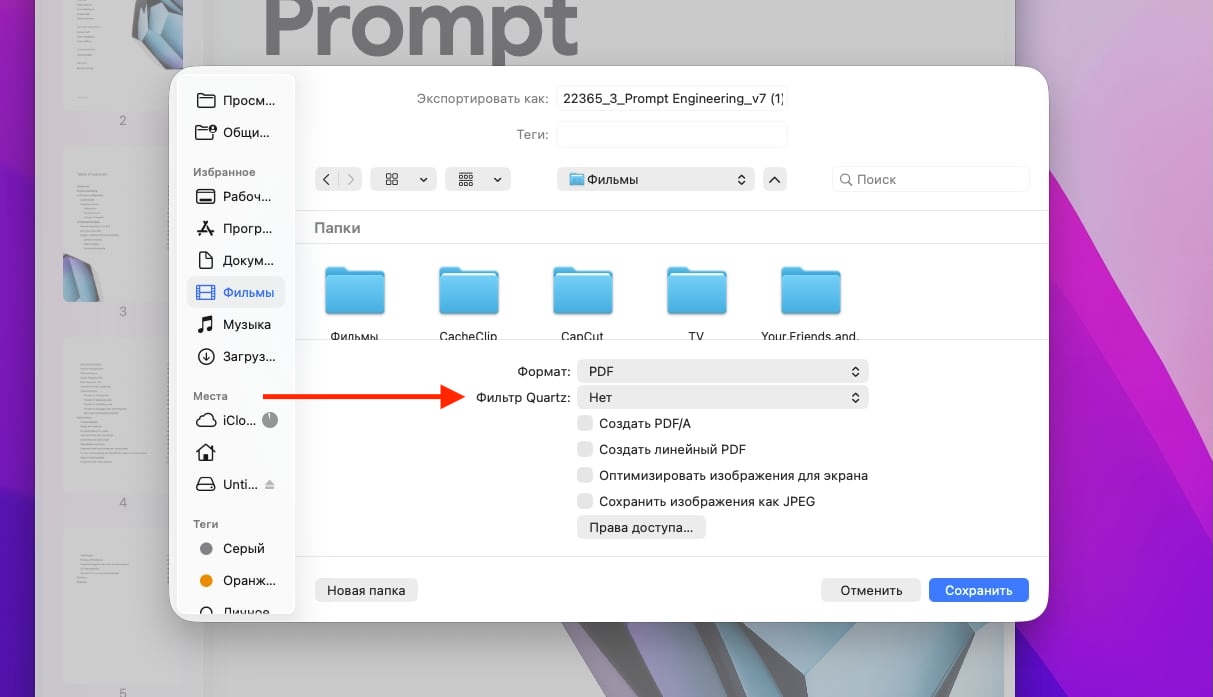
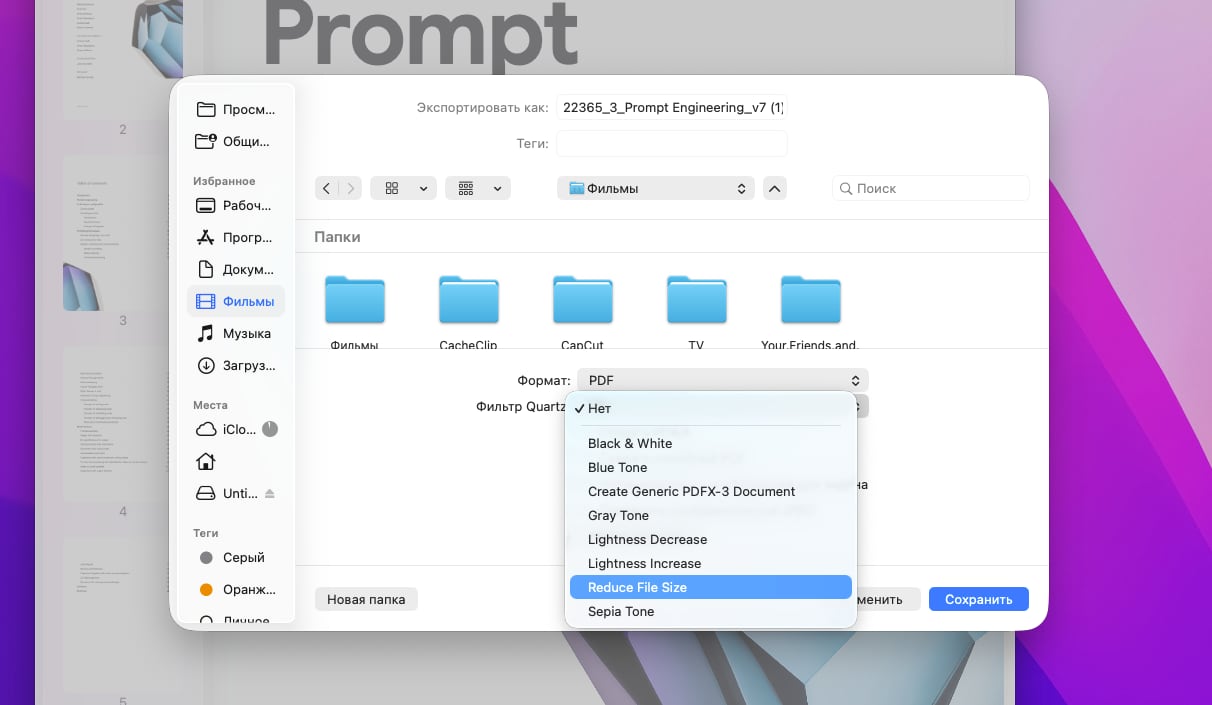
Как уменьшить вес тяжелого PDF-файла
Часто государственные сайты или почтовые клиенты не принимают сканы документов из-за слишком большого размера. На Mac решить эту проблему можно за три клика без сторонних сайтов:
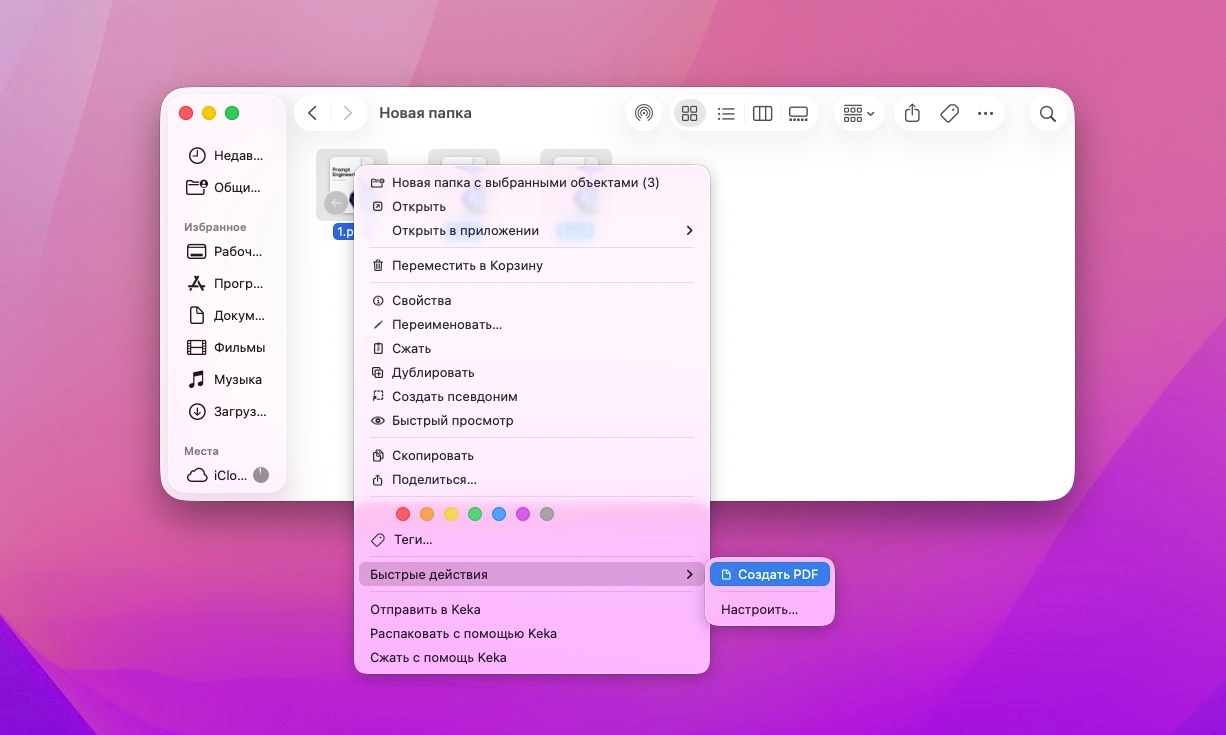
Как объединить несколько файлов или подписать договор
Если у вас есть три отдельных PDF-файла, которые нужно склеить в один, выделите их в Finder, нажмите правой кнопкой мыши → Быстрые действия → Создать PDF. Система мгновенно соберет их в один документ.
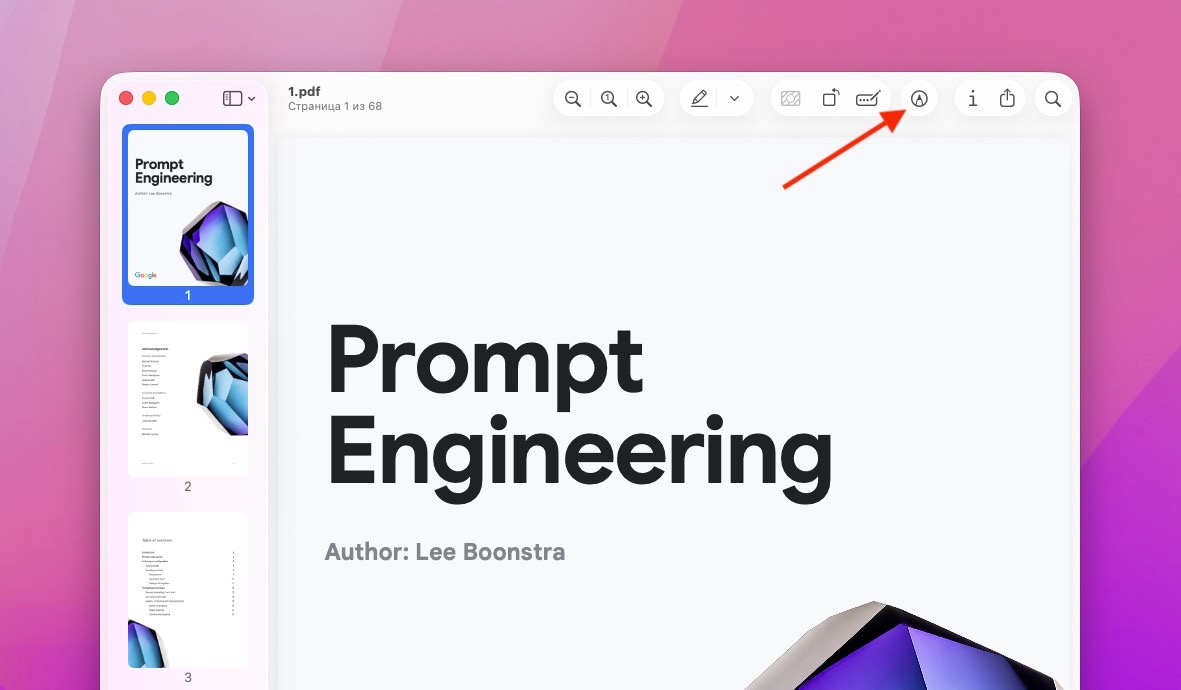
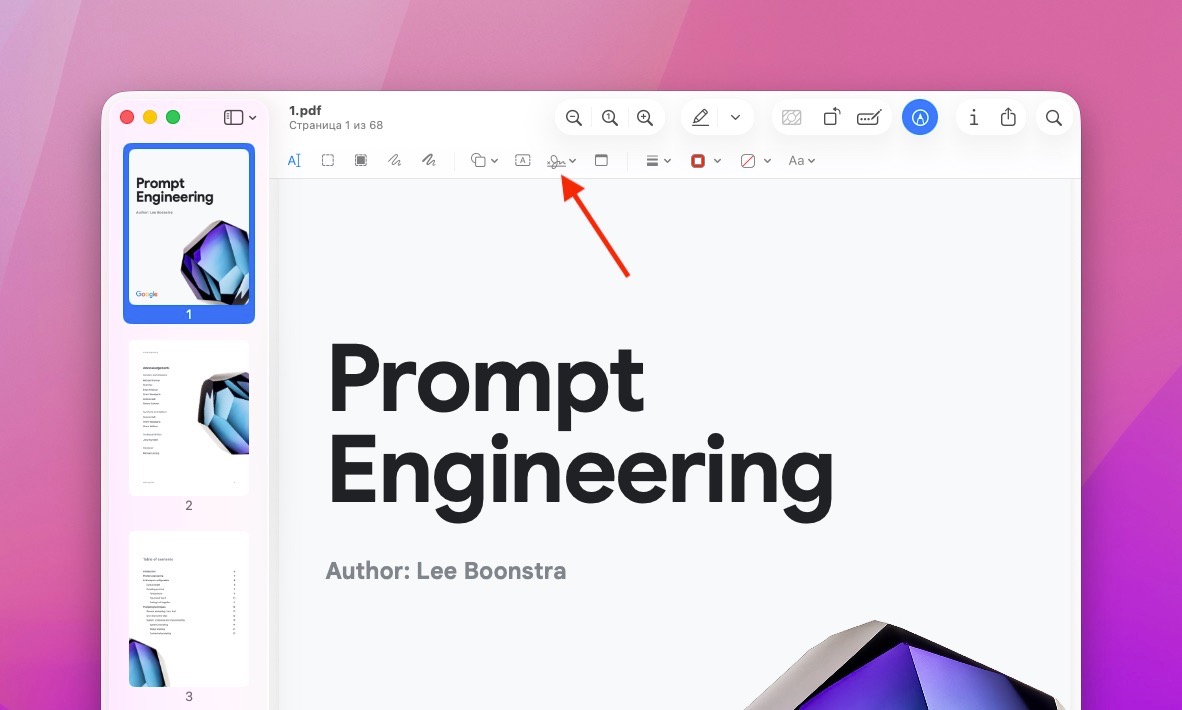
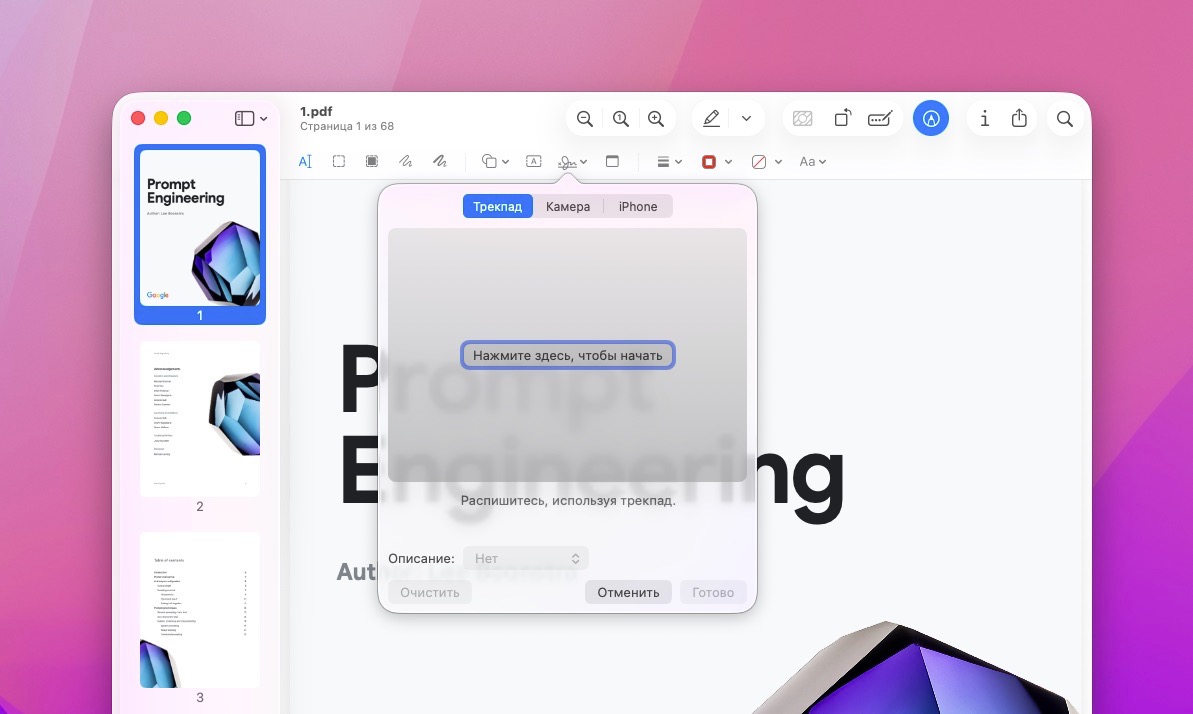
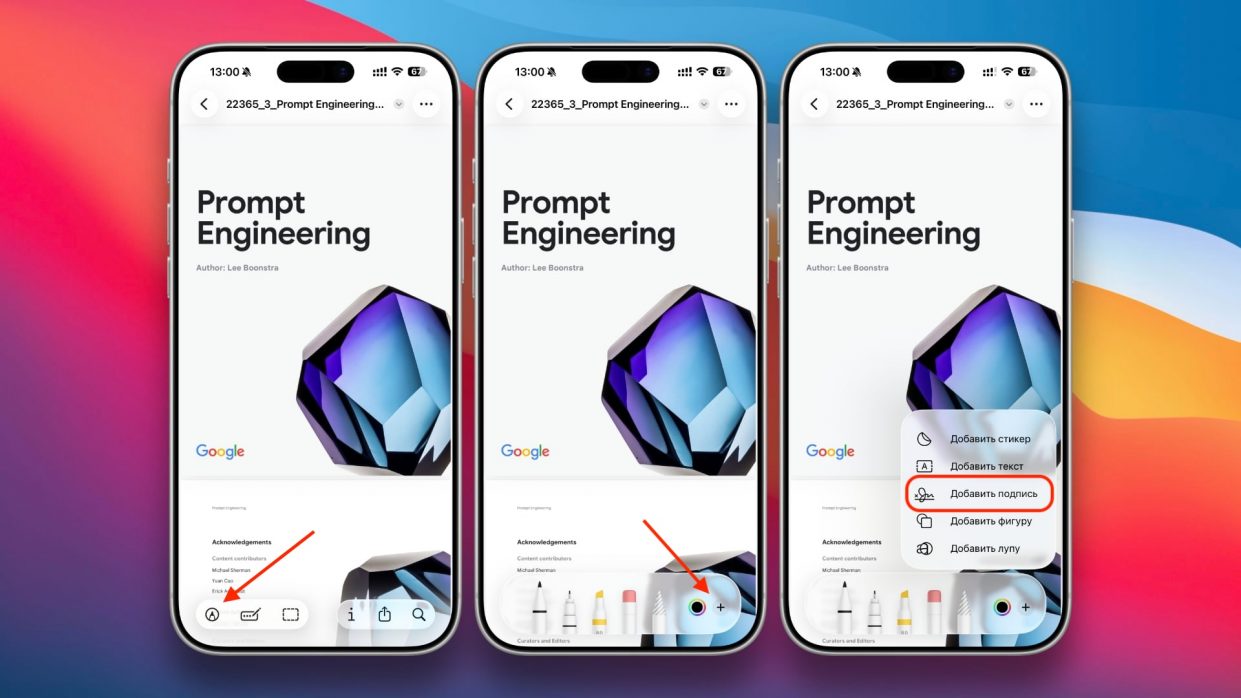
Как подписать PDF-документ на Mac или iPhone:
На iPhone принципе действий схож. Откройте PDF-файл в приложении Просмотр → нажмите значок с маркером → нажмите кнопку со значком плюса → Добавить подпись.
4. Удаление фона с фотографий: замена PhotoRoom и Photoshop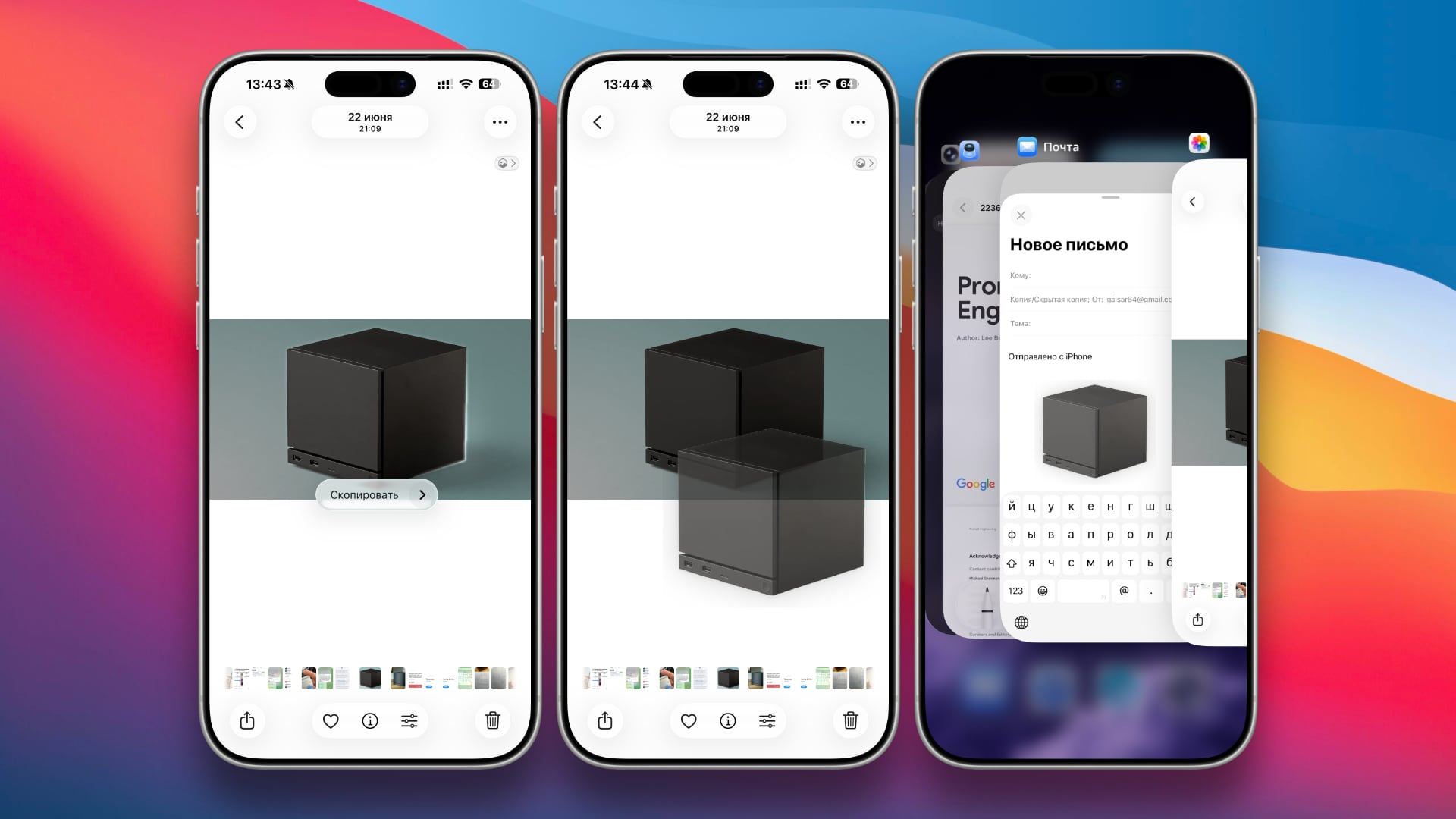
Вырезание силуэта человека, предмета или животного из фона раньше требовало как минимум базовых навыков работы со слоями в графических редакторах. Позже появились сервисы вроде PhotoRoom, которые быстро превратились в платные инструменты с водяными знаками.
Apple интегрировала эту функцию в свои системы так глубоко, что процесс занимает ровно одну секунду. Нейросеть внутри чипов A-серии и M-серии сама находит объект на переднем плане.
Как удалить фон на iPhone с помощью функции Visual Look Up
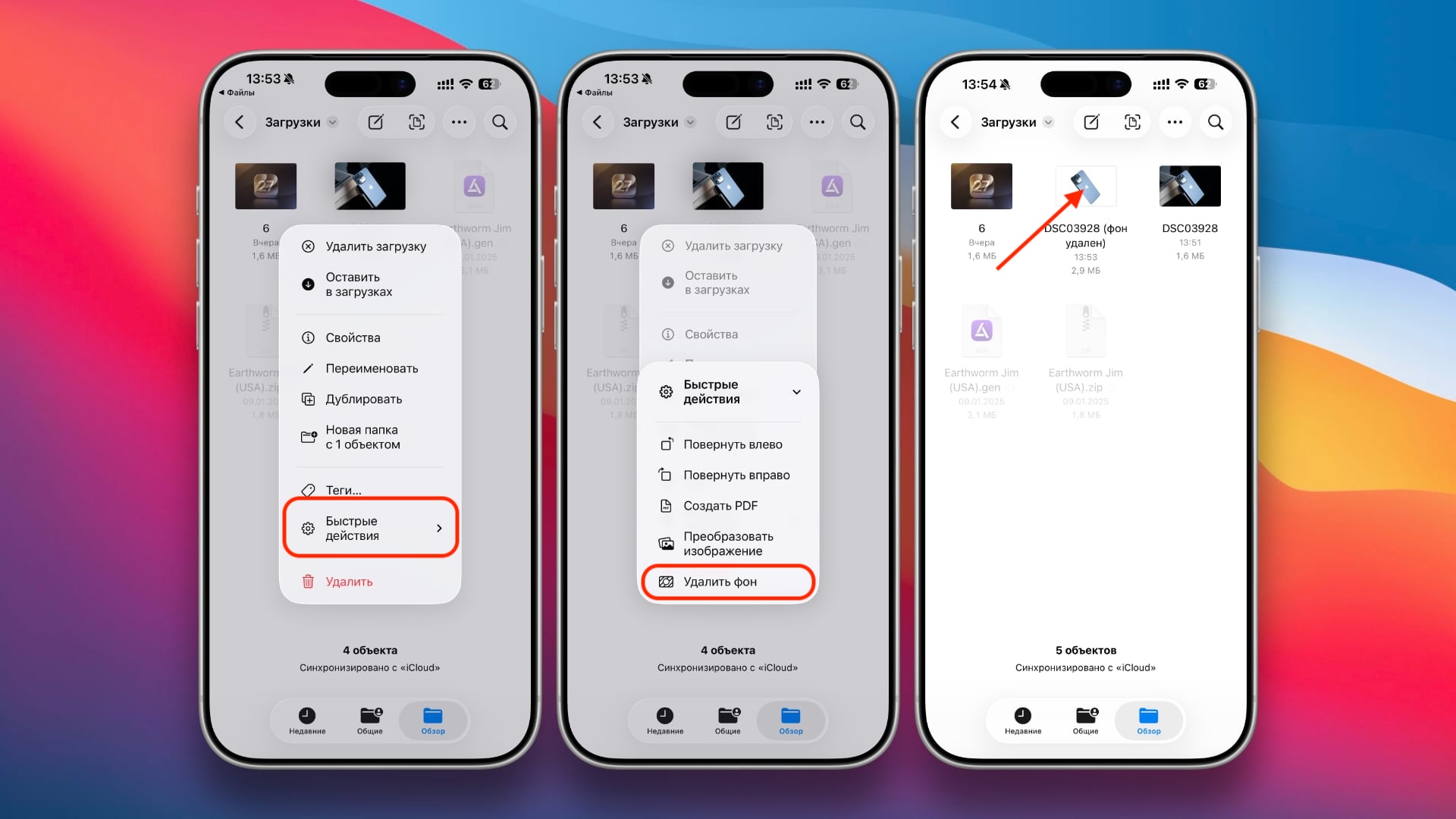
Как удалить фон на iPhone в приложении Файлы
Встроенный ИИ-алгоритм удалит фон и сохранит изображение в формате PNG в той же папке.
Как удалить фон на iPhone в приложении Просмотр
Порядок действий аналогичный, как и в предыдущем случае. Нажимаем и удерживаем изображение → Быстрые действия → Удалить фон.
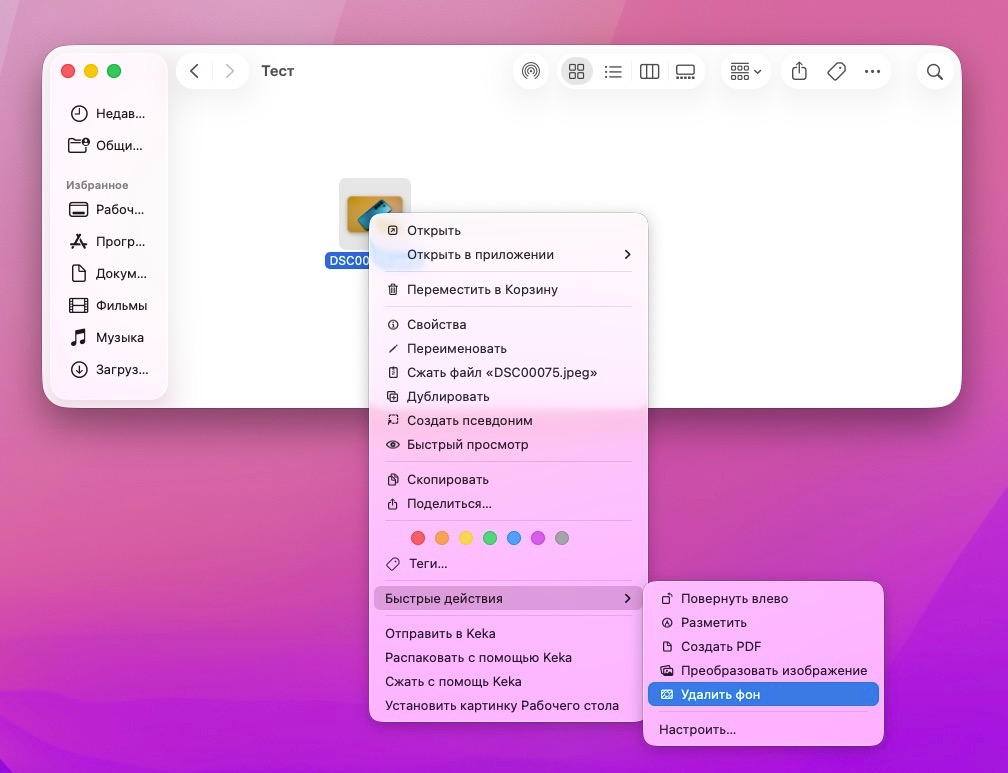
Как очистить от фона одну или сразу несколько картинок на Mac
Функция будет полезна для пакетной обработки изображений, например, для тех, кто ведет свой интернет-магазин и нужно постоянно убирать фон у сотен фотографий. Делать это поштучно в редакторах — безумие.
Система обработает весь массив файлов в фоновом режиме и сохранит рядом готовые PNG-файлы с прозрачным фоном. Скорость работы поражает: обработка тридцати снимков занимает около пяти секунд.
5. Системный переводчик вместо платных подписок на ИИ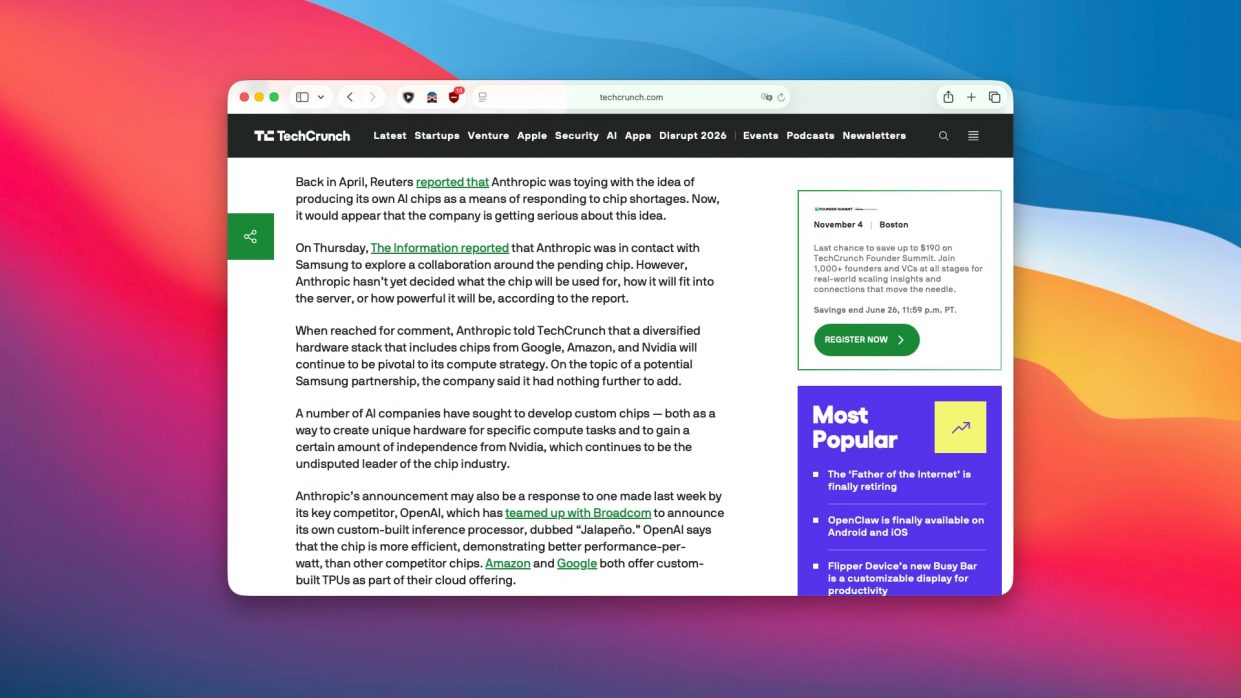
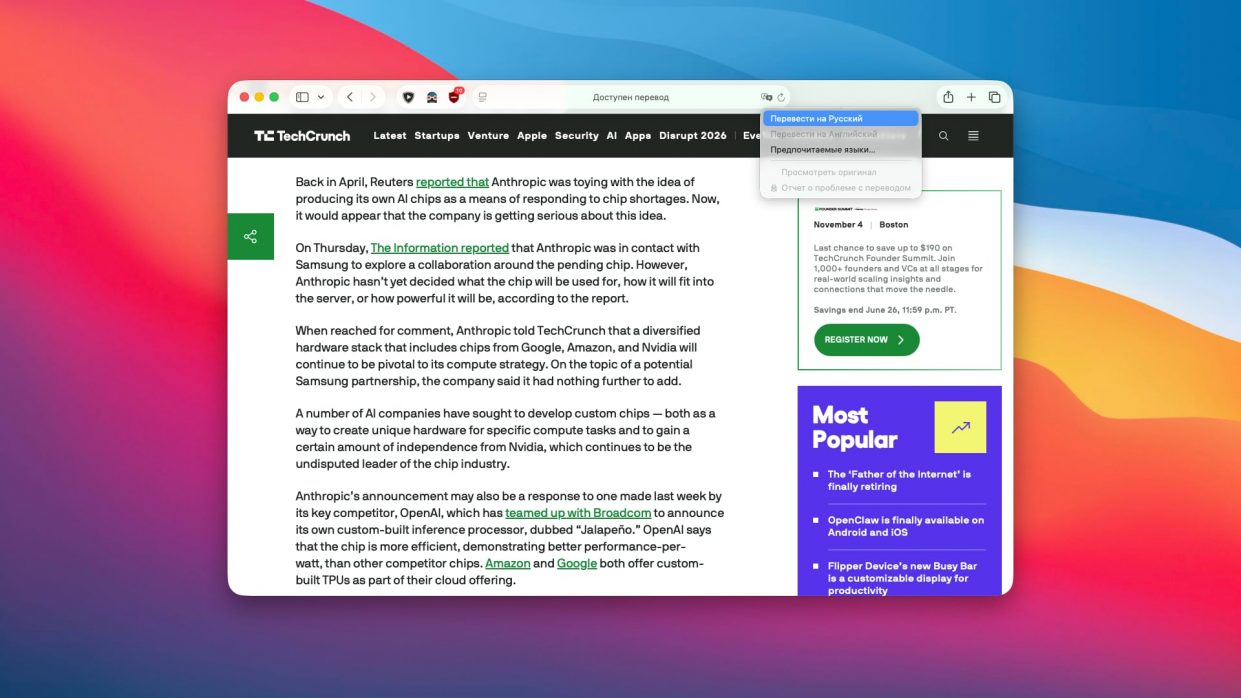
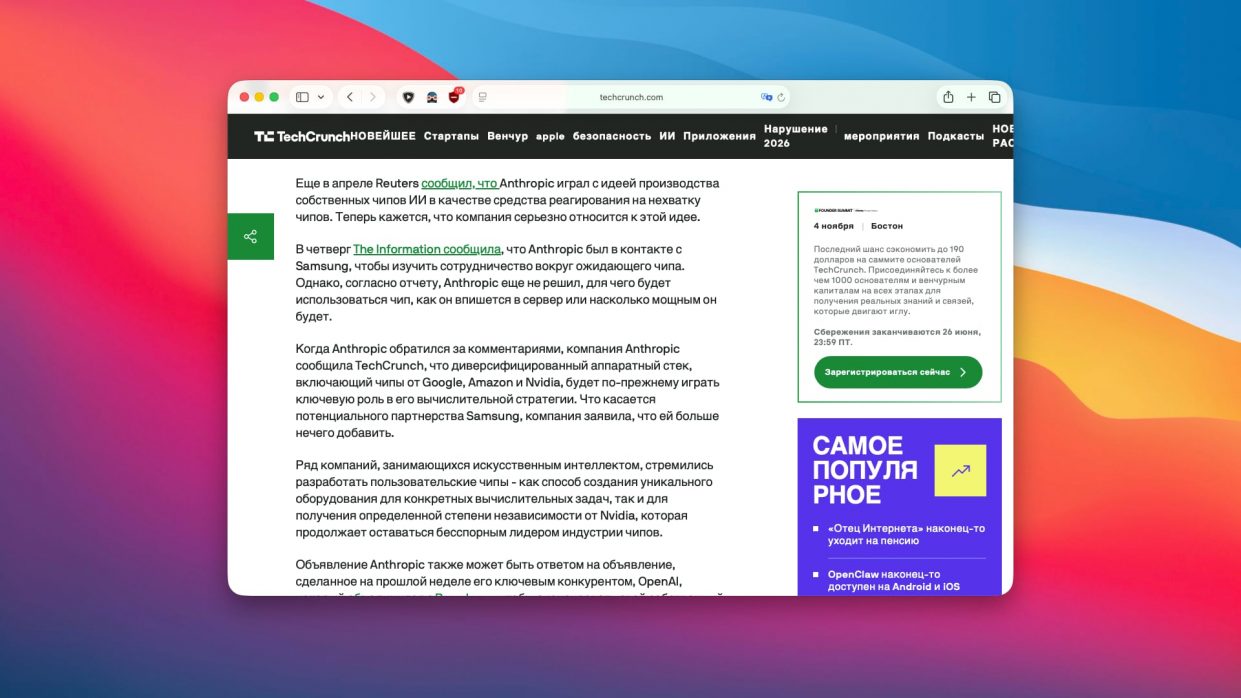
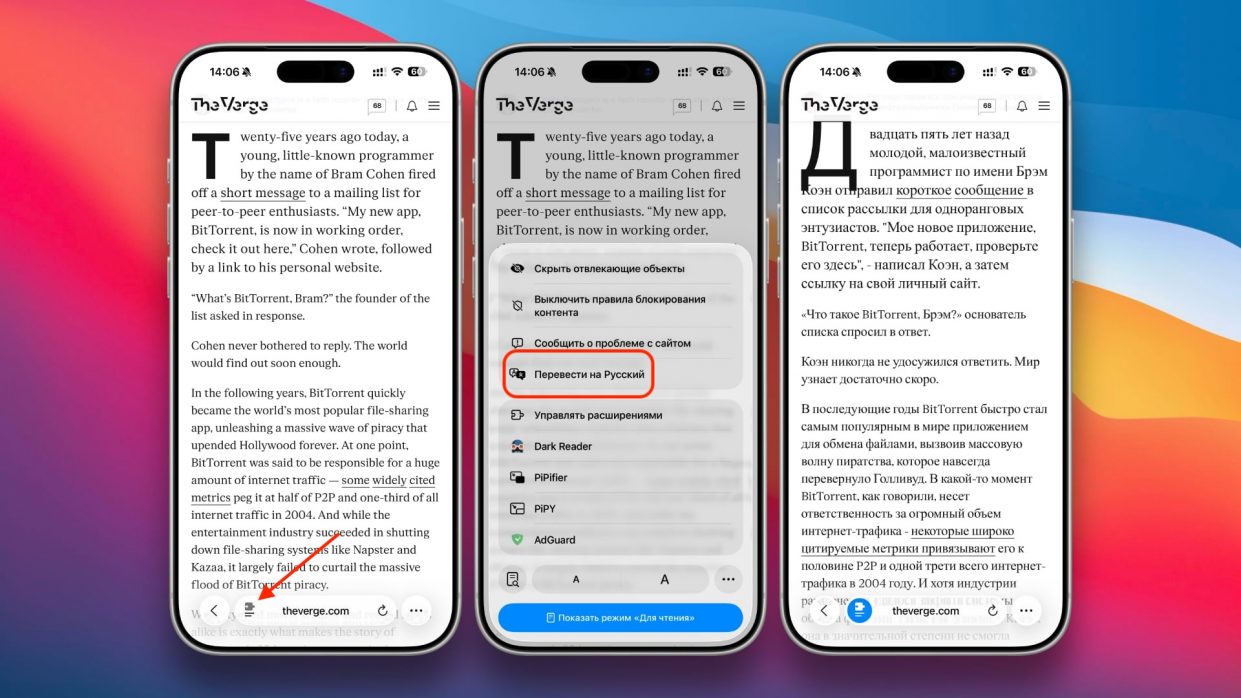
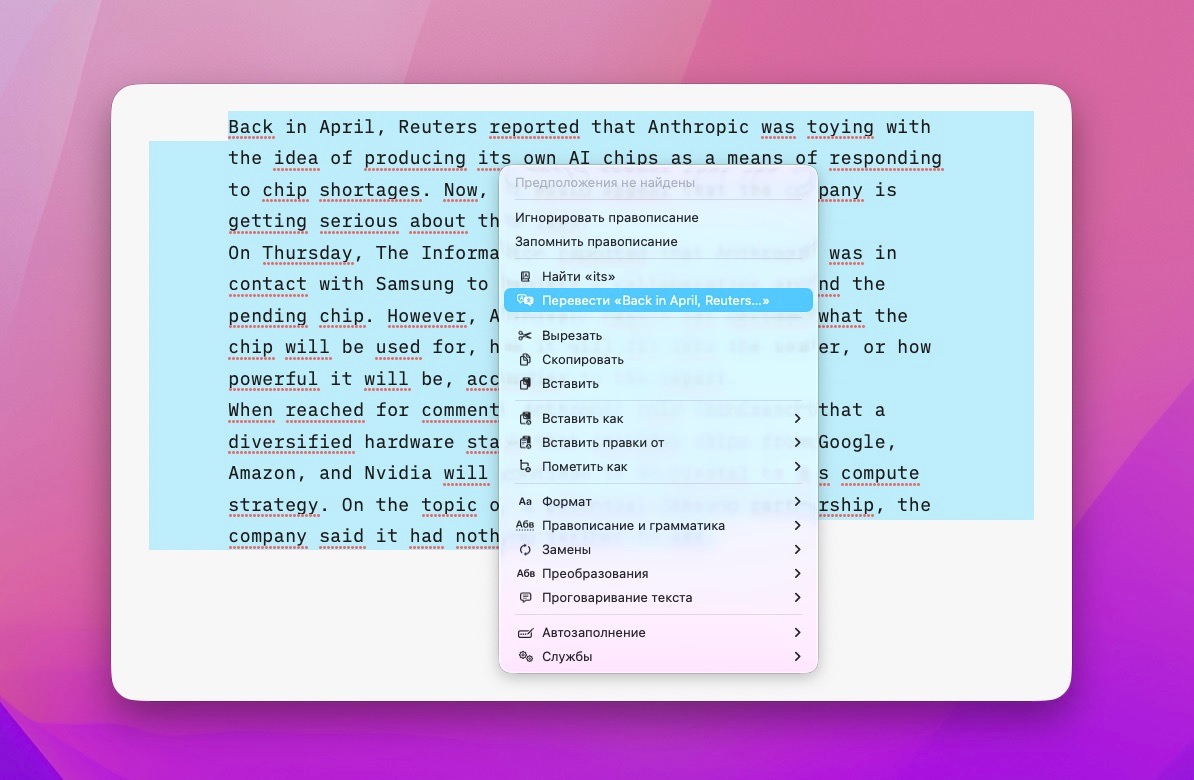
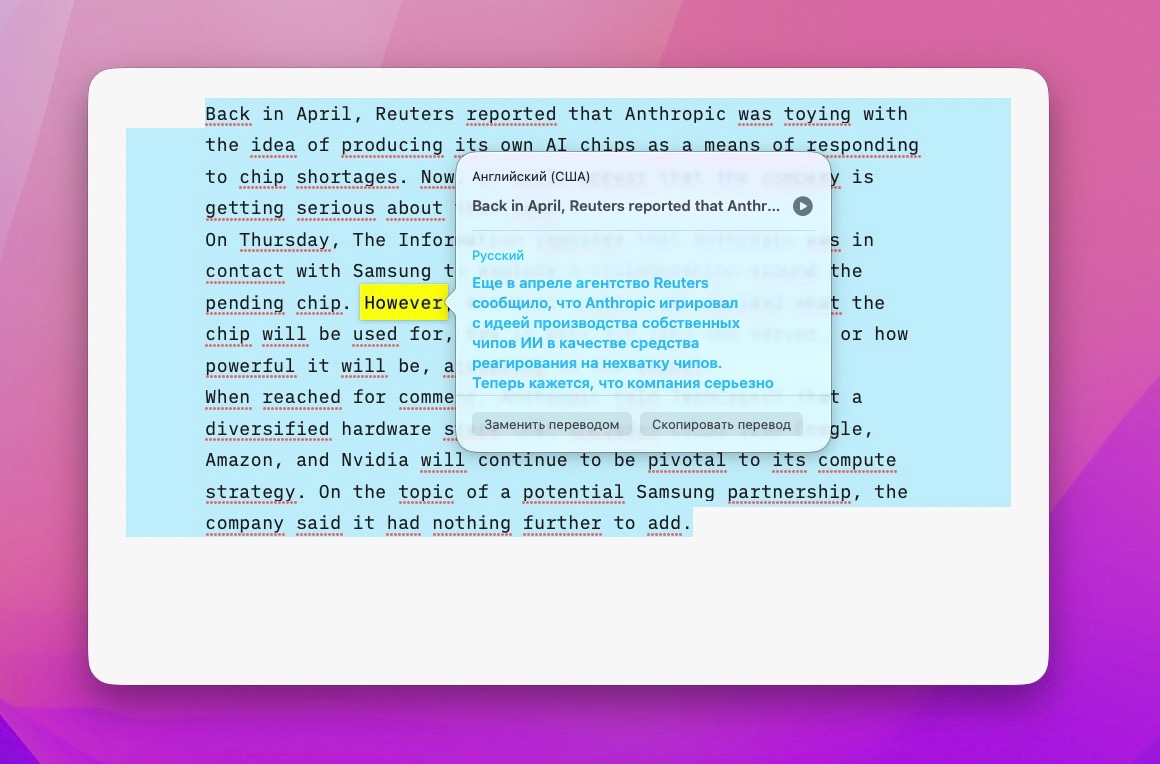
С появлением больших языковых моделей рынок наводнили приложения-переводчики, которые просят деньги за перевод текстов. При этом встроенные возможности iOS и macOS позволяют переводить огромные массивы информации без интернета и абсолютно бесплатно.
В систему встроен полноценный движок перевода, который работает в любом приложении, где можно выделить текст.
Как использовать встроенный перевод на максимум
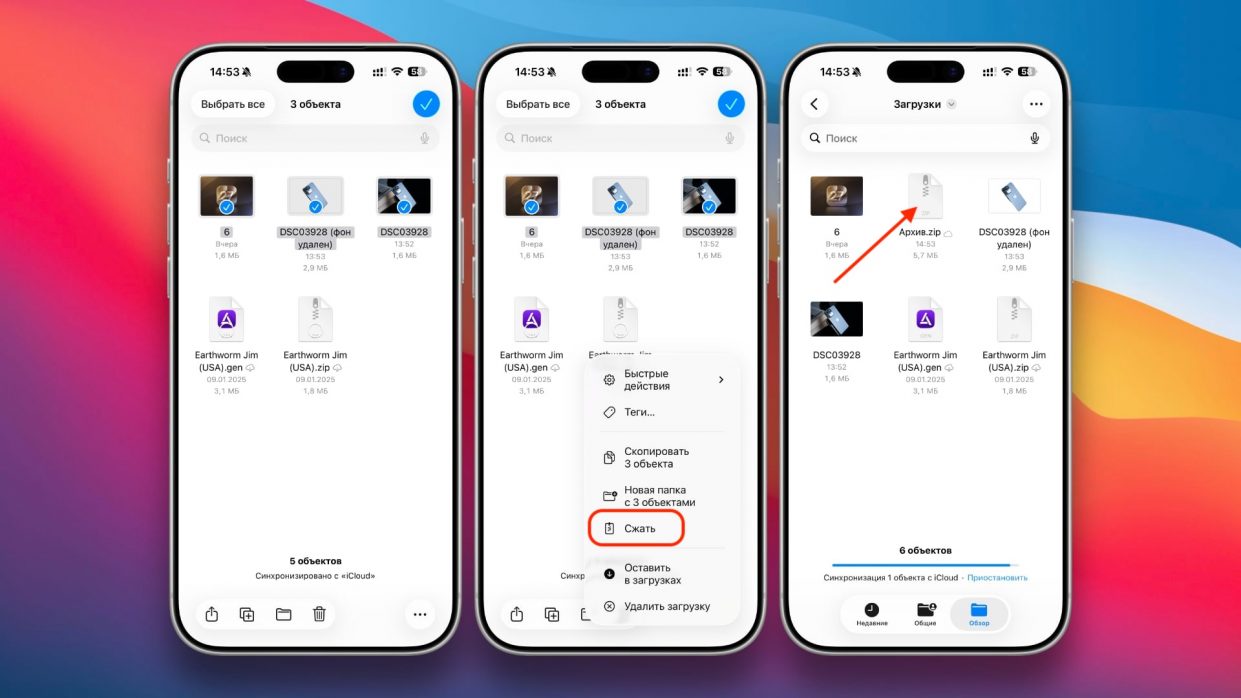
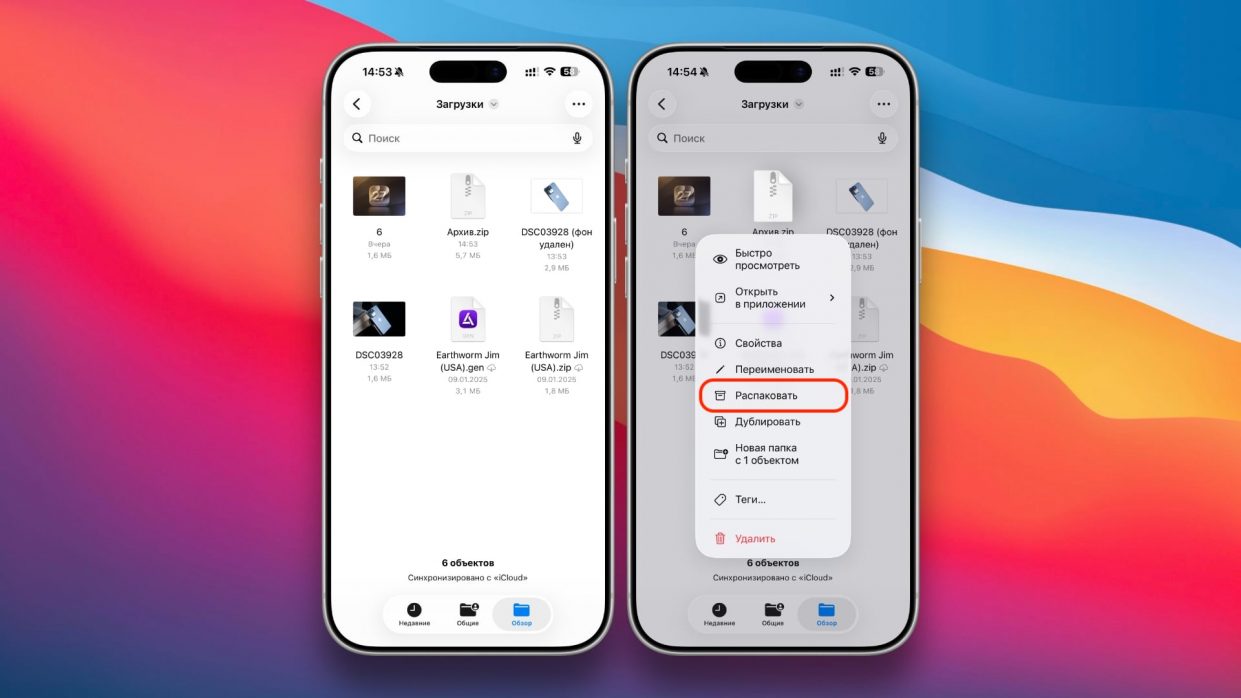
Вот это, пожалуй, самый недооценённый случай. С iOS 13 приложение Файлы умеет сжимать и распаковывать ZIP-архивы нативно. Заходите в Файлы, выбираете один или несколько файлов, жмёте на три точки — и там будет пункт «Сжать». Получаете обычный ZIP, который откроется на любом устройстве, хоть Windows, хоть Android.
Распаковка работает так же тупо просто. Долгий тап по архиву — и система сама предложит развернуть его в отдельную папку. Никакого iZip, никакого WinZip для мобильных, никаких приложений с рекламой на весь экран между действиями.
На Mac архиватор встроен буквально с начала времён. Правый клик по файлу или папке в Finder, «Сжать», готово.
Единственное, чего система честно не умеет из коробки — RAR и 7z с паролем. Если вам регулярно присылают именно такие архивы, тут уже без вариантов, придётся ставить что-то отдельное. Но для рядового пользователя, который просто хочет сжать пачку фото перед отправкой, встроенного функционала хватает с запасом.
Что в итогеПодсчитайте ради интереса, сколько денег в год уходит на применение всех перечисленных функций, если использовать для них платные приложения от сторонних разработчиков. Проверьте свои подписки и, если вы там найдете что-то из перечисленного, попробуйте в качестве альтернативы штатные средства iOS и macOS. Если нет разницы, зачем платить?
Иногда самые полезные инструменты находятся прямо у нас под носом, достаточно просто заглянуть в стандартное контекстное меню.
А какими встроенными фишками macOS и iOS, заменяющими сторонний софт, чаще всего пользуетесь вы? Поделитесь с нами в комментариях.

iPhones.ru
Разработчики ушлых утилит выезжают на нашей привычке: когда-то в iOS или macOS действительно нельзя было нормально подписать документ или уменьшить размер картинки без сторонней программы. Apple годами тихо внедряла эти функции прямо в ядро операционных систем. Эти инструменты просто лежат внутри контекстных меню и приложения «Файлы», пока создатели мусорного софта из топа App Store продолжают...