Просмотр новости
Найдите то, что Вас интересует
 Спутники
 РН
РН SpaceX
 Роскосмос
 NASA
NASA
СпутникиРНSpaceXРоскосмосNASADie Empfehlungen im Startmenü zählen zu den unbeliebtesten Funktionen von Windows 11. Wir verraten, wie Sie sie mit wenigen Klicks ausblenden.
Für seine Empfehlungen reserviert sich Windows einen großen Teil des Startmenüs. Erfahren Sie hier, wie Sie den Platz freiräumen.
Foto: COMPUTER BILD
Die Empfehlungen im Startmenü zählen zu den unbeliebtesten Funktionen von Windows 11. Wir verraten, wie Sie sie mit wenigen Klicks ausblenden.
Mit
Windows 11verpasste Microsoft seinem PC-Betriebssystem bekanntlich ein neues Startmenü, das auf die unbeliebten Kacheln von Windows 10 sowie 8 verzichtet und installierte Apps wie beim Smartphone einfach als Symbole anzeigt. Neben dem Suchfeld, den Konto- und Ausschaltoptionen und den angehefteten Apps reserviert sich Windows einen großen Teil des Startmenüs für den Bereich "Empfohlen". Darin erscheinen kürzlich verwendete Dateien und Programme. Lesen Sie hier, wie Sie die Empfehlungen komplett ausblenden und so mehr Platz für Programmverknüpfungen schaffen.

Windows 11 Home Lizenz
Seit November 2025 lassen sich die Empfehlungen im Windows-11-Startmenü komplett abschalten. Führen Sie dazu die folgenden Schritte durch:
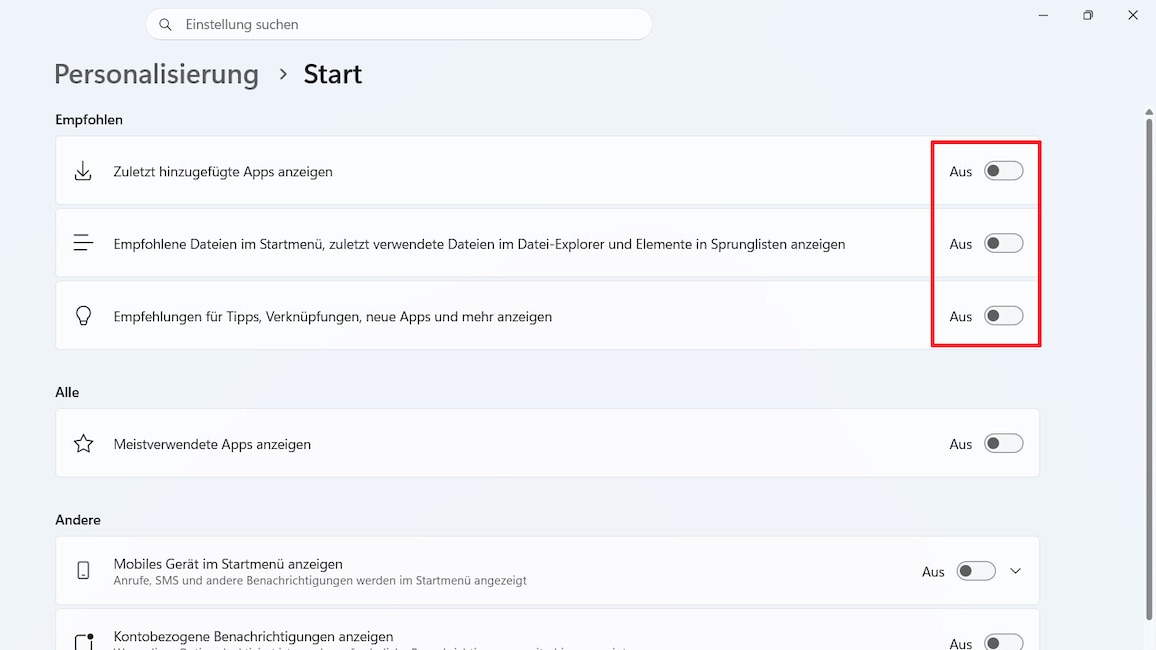
Foto: Microsoft, COMPUTER BILD
Stören Sie sich nur an einzelnen Einträgen im "Empfohlen"-Block, entfernen Sie diese ganz leicht wie folgt.
| # | Наименование новости | Тональность | Информативность | Дата публикации |
|---|---|---|---|---|
| 1 | Windows 11: Diese Tastenkürzel sollten Sie kennen | 0 | 10.42 | 15-08-2026 |
| 2 | 10 trucchi per personalizzare il tuo PC con Windows 11 | 0 | 12.49 | 29-06-2026 |
| 3 | Windows 11: Microsoft entrümpelt Suchmenü und reduziert Werbung | 0 | 5 | 14-07-2026 |
| 4 | Windows-11-Update erzwingen: So leicht tricksen Sie Microsoft aus | 0 | 10.41 | 21-08-2026 |
| 5 | Windows 11 26H2: Diese Inhalte erwarten uns im nächsten Systemupdate | 0 | 12.66 | 14-08-2026 |
| 6 | Microsoft спрятала в Windows 11 тайно установленное приложение | 0 | 10.97 | 21-08-2026 |
| 7 | Windows 11: Veraltete Programme in einem Rutsch aktualisieren | 0 | 15.62 | 14-08-2026 |
| 8 | PC nicht Windows-11-kompatibel? Diese BIOS-Tricks helfen! | 0 | 20.83 | 16-08-2026 |
| 9 | I tested 5 major changes and improvements coming to Windows 11 this year: Microsoft is clearly serious about fixing Windows, and it's doing things right this time | 0 | 10.04 | 05-08-2026 |
| 10 | Windows: Versteckte Liste der besuchten Internetseiten löschen | 0 | 7.59 | 17-08-2026 |