Просмотр новости
Найдите то, что Вас интересует
 Спутники
 РН
РН SpaceX
 Роскосмос
 NASA
NASA
СпутникиРНSpaceXРоскосмосNASAВсё, что для этого нужно — встроенные инструменты Windows и любой файловый менеджер на Android, поддерживающий LAN-подключение.
Всё, что для этого нужно — встроенные инструменты Windows и любой файловый менеджер на Android, поддерживающий LAN-подключение. Это идеальное решение, если вы хотите обмениваться файлами в домашней Wi-Fi-сети, не загружая их в облачные сервисы и не перекидывая с одного устройства на другое. Настройка занимает несколько минут и не требует специальных знаний.
1. Подготовка Windows: включение сетевого обнаружения
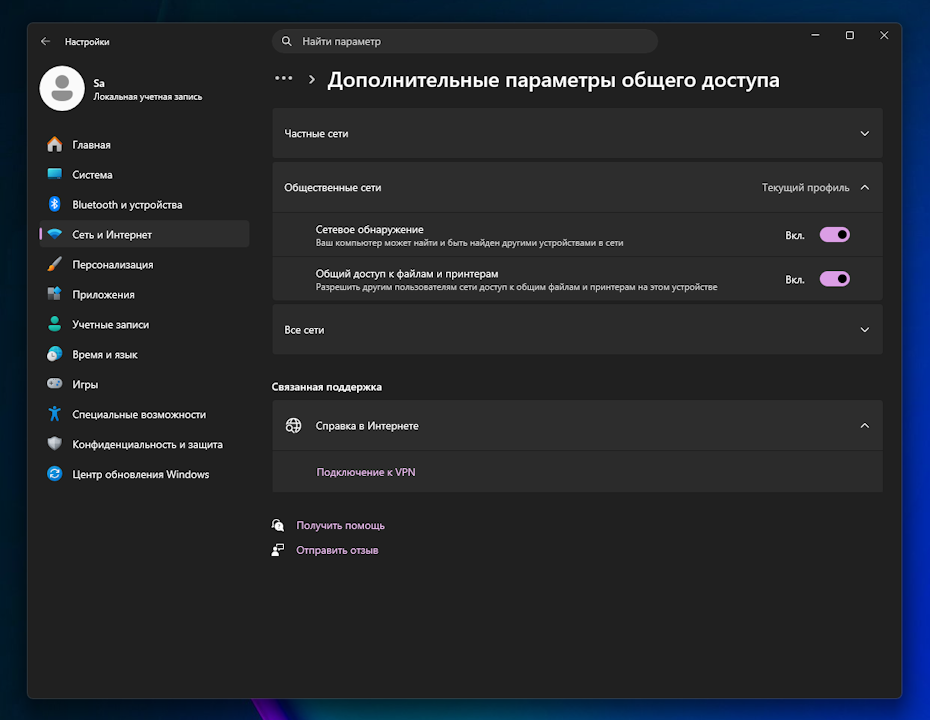
Первым делом нужно разрешить Windows видеть другие устройства в сети. Откройте «Параметры» (Win + I) → «Сеть и интернет» → «Дополнительные сетевые параметры» → «Дополнительные параметры общего доступа». Включите два тумблера: «Сетевое обнаружение» и «Общий доступ к файлам и принтерам».
2. Расшаривание общей папки в Windows
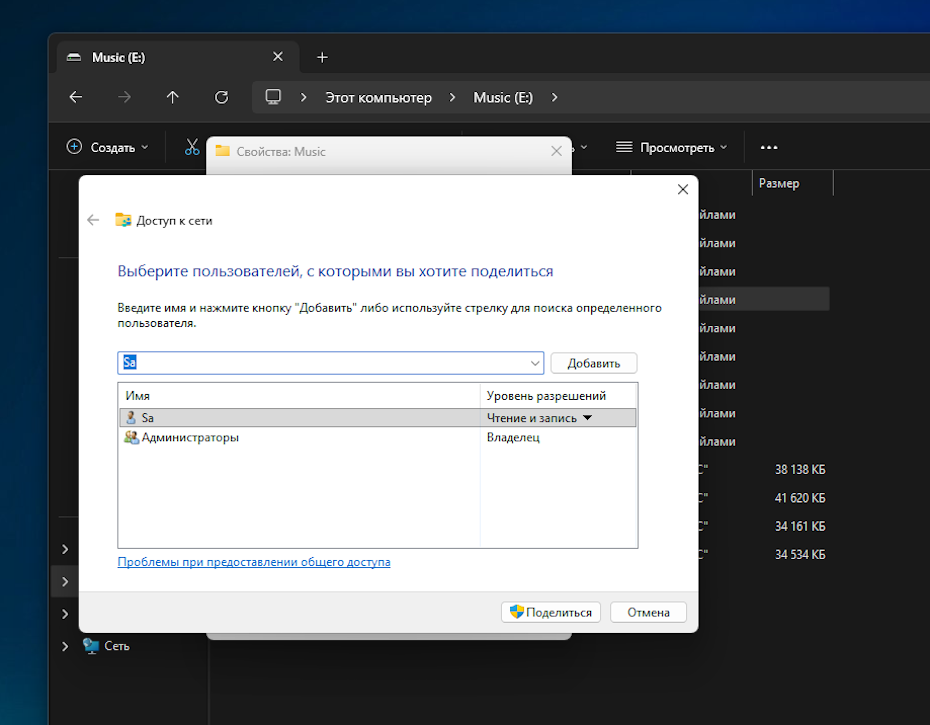
Создайте новую папку или выберите уже существующую, которую хотите сделать доступной для смартфона. Нажмите на неё правой кнопкой мыши → «Свойства» → вкладка «Доступ» → кнопка «Общий доступ…». В открывшемся окне выберите пользователя (например, свою учётную запись) и укажите уровень разрешений: «Чтение и запись» или только «Чтение». Нажмите «Общий доступ» и подтвердите действие. Готово — теперь папка доступна как сетевой ресурс по протоколу LAN в вашей локальной сети. Повторите то же самое с другими папками, которые вы хотите расшарить.
3. Подключение Android-смартфона к общей папке через файловый менеджер
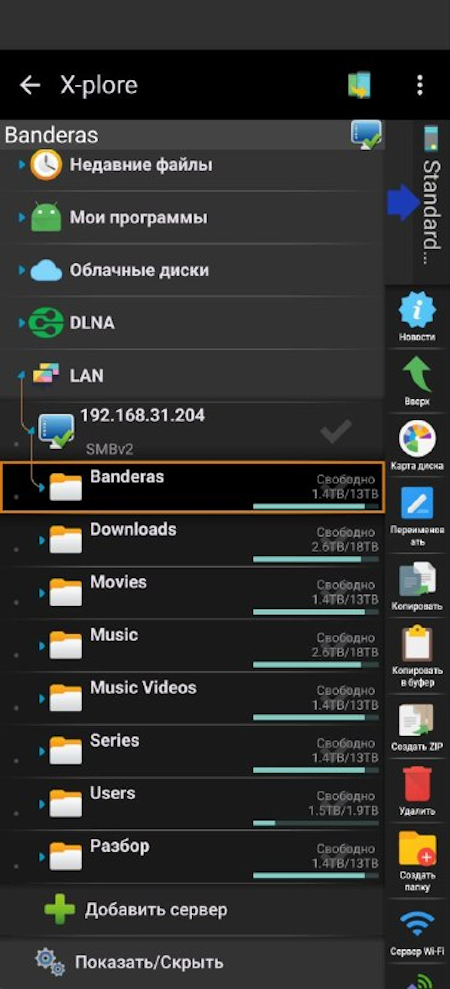
На смартфоне запустите файловый менеджер (например, X-Plore). Найдите в нём опцию для подключения к другому устройству по локальной сети (LEN). Запустите сканирование — приложение покажет доступные компьютеры.
После того как телефон обнаружит общую папку, потребуется ввести учётные данные. Логин — это имя пользователя, под которым вы входите в систему (его можно увидеть в панели задач или в настройках учётных записей). Пароль — тот же, что вы используете для входа в Windows. Нажмите «Готово». После успешной авторизации расшаренные папки появятся в файловом менеджере.
5. Использование общих папок
Теперь вы можете просматривать, копировать, удалять и добавлять файлы в общие папки прямо со смартфона. Все изменения будут немедленно видны на компьютере и наоборот. Это удобно для запуска фильмов, прослушивания музыки, чтения книг, редактирования документов и использования любых других файлов, хранящихся на компьютере. Скорость доступа к файлам зависит от пропускной возможности вашего роутера. Помните о нескольких ограничениях: компьютер должен быть включён и находиться в той же Wi-Fi-сети, что и смартфон, а доступ к папка вне дома невозможен, поскольку локального соединения не будет.